Tela: Agente → Playbooks · Endereço: /agente?tab=playbooks · Botão: Testar este playbook
O simulador deixa você conversar com o seu agente antes de o primeiro visitante chegar. Ele não é uma prévia inventada: roda o motor de verdade, com o playbook e o conhecimento reais do site. Quase tudo que você vê ali é o que o visitante vê — a única diferença é o botão de WhatsApp e os horários de agenda, que o simulador não executa (veja "O que a simulação não faz").
Como abrir
- Vá em Agente (menu Agente → Agente) e abra a aba Playbooks.
- Na lista Playbooks do site, encontre o playbook que quer testar.
- Clique em Testar este playbook.
Um painel abre pela direita com o nome do playbook no topo e o aviso:
Simulação com o motor de verdade — não gera lead nem entra nas métricas.
Pelo assistente de primeiro acesso o caminho é o botão Testar o agente no simulador, no passo 4.
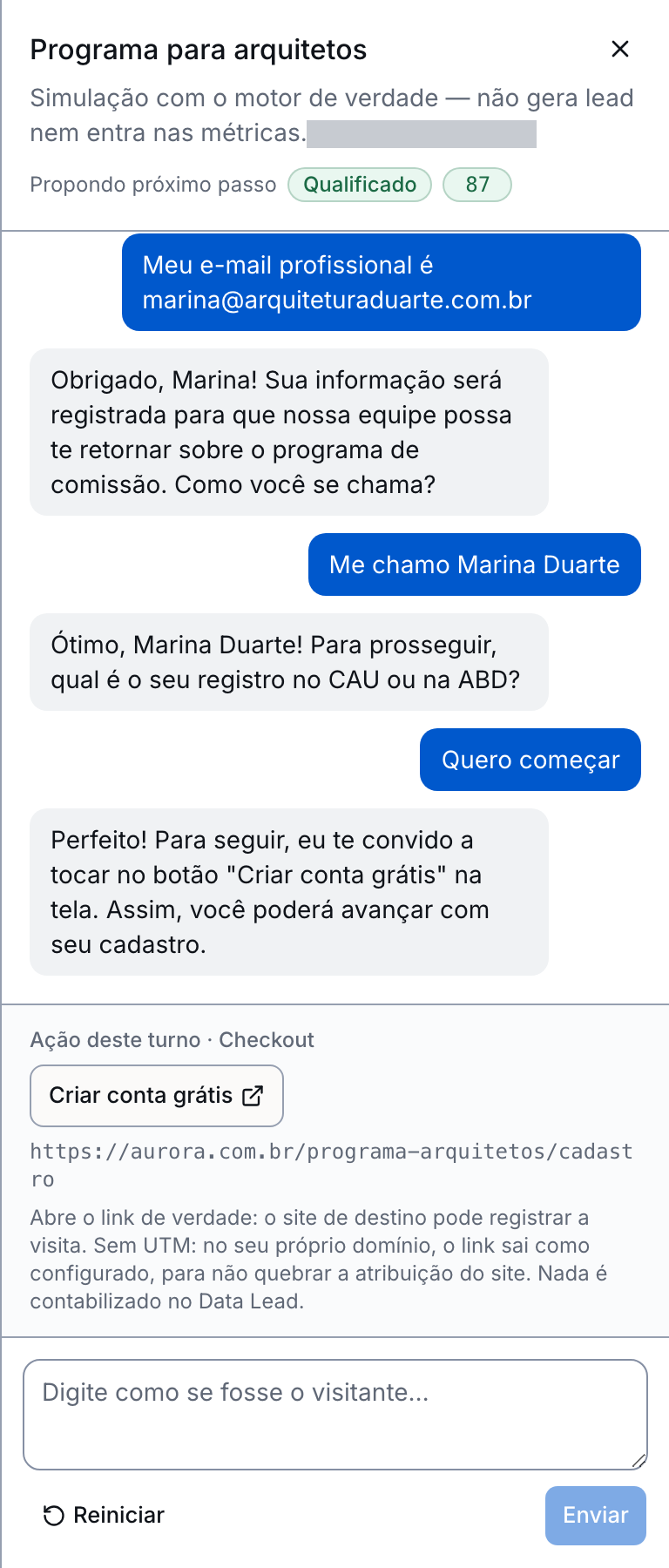
Conversar
O campo de texto tem o marcador "Digite como se fosse o visitante…". Escreva como um visitante escreveria — inclusive errado, incompleto ou fora do roteiro.
- Enter envia a mensagem; Shift + Enter quebra a linha.
- As sugestões de resposta aparecem como botões: clicar em uma envia aquele texto, do mesmo jeito que o visitante faria.
- Reiniciar apaga a conversa e começa uma nova, do zero.
Antes da primeira mensagem o cabeçalho diz "Envie uma mensagem para começar."
Ler o cabeçalho
Assim que a conversa começa, o topo do painel mostra três informações que mudam a cada turno:
| Indicador | O que é |
|---|---|
| Estágio | Onde a conversa está: Abertura, Coletando dados, Confirmando dado, Respondendo dúvida, Qualificando, Propondo próximo passo ou Encerrada. |
| Resultado | Em aberto, Qualificado, Não qualificado, Encaminhado ou Encerrado. |
| Score | A nota de 0 a 100 calculada até aqui. |
É o melhor lugar para entender por que o agente fez o que fez: se ele repete uma pergunta, o estágio mostra que o slot ainda não foi aceito; se ele qualifica cedo demais, o score revela o critério frouxo.
O que testar antes de publicar
Vale gastar cinco minutos com estes casos:
- O caminho feliz. Responda tudo certo e veja se o agente chega à ação configurada. No checkout, o botão que aparece é o de verdade, com o link para você conferir — com a UTM quando o destino é de terceiros, sem UTM nenhuma quando é o seu próprio domínio (Checkout B2C explica o porquê). Em WhatsApp ou reunião, o painel mostra um aviso no lugar do botão — o simulador não cria código de WhatsApp nem ocupa a agenda de um vendedor de verdade.
- Dado inválido. Informe um CPF ou telefone errado e confira se o agente recusa com educação em vez de aceitar.
- Uma dúvida no meio. Pergunte algo sobre preço, prazo ou produto e veja se ele responde com base no conhecimento — e se volta para a pergunta pendente.
- Uma objeção. Diga "está caro" ou "vou pensar" e avalie a resposta.
- Um pedido humano. Peça para falar com alguém e veja se o handoff acontece.
- Um limite. Tente puxar o agente para algo listado em O agente nunca faz e confirme que ele não cede.
Ajustou o playbook? Salve, clique em Reiniciar e teste de novo.
O que a simulação não faz
A conversa do simulador é marcada como teste, e isso tem consequências deliberadas:
- Não cria lead. Mesmo que você informe e-mail e telefone.
- Não conta como conversão. Nenhum evento é publicado no
dataLayerdo seu site nem enviado às plataformas de mídia — o simulador não pode inflar as suas métricas nem disparar tags pagas. - Não envia nada ao CRM.
- Não cria código de WhatsApp nem ocupa a agenda de um vendedor. Quando o playbook levaria a um desses dois passos, o painel mostra um aviso no lugar do botão ou dos horários — dizendo o que o visitante veria numa conversa real —, em vez de criar um handoff ou reservar um horário de verdade.
- O botão de checkout é o de verdade. Ele é o único que o simulador executa: o link abre de verdade — com a UTM que o Data Lead acrescenta quando o destino é de terceiros, ou exatamente como você configurou (sem UTM nenhuma) quando o destino é o seu próprio domínio. O Data Lead não conta esse clique em lugar nenhum, mas o site de destino pode — é a mesma visita que um visitante real faria.
A conversa aparece na lista de Conversas, marcada com o selo Teste. Se você não quiser vê-las na lista, desmarque Incluir conversas de teste nos filtros.
Testar numa página do site
O simulador testa a conversa, fora de qualquer página: ele não sabe em qual endereço o visitante está, então não avalia as regras por URL, nem a chamada daquela página, nem os gatilhos. Para responder "por que o agente não abordou nessa página?" ou "por que apareceu essa chamada, e não a outra?", use Testar o agente numa página do seu site — o botão Testar numa página, ao lado do simulador.
Testar a aparência do widget
O simulador testa o comportamento do agente, não o visual. Para ver o widget com as suas cores, o seu avatar e o nome do agente, use a prévia ao vivo em Personalização.
Se algo der errado
| Mensagem | O que significa |
|---|---|
| Não consegui falar com o simulador agora. Tente de novo. | Falha temporária de conexão com o motor. |
| Definição inválida — gere novamente. | O playbook está num formato que o painel não reconhece (gerado por uma versão anterior). Gere o playbook de novo. |
Quando a definição do playbook é inválida, o botão Testar este playbook some e no lugar dele aparece o aviso.
Veja também
- Testar o agente numa página do seu site
- Playbooks e slots
- Critérios de qualificação e limites
- Primeiro acesso: o assistente do Início
- Conversas
Precisa de ajuda?
Fale com o suporte da Data Stone pelo canal combinado no seu contrato. Se o agente responder algo estranho no simulador, copie o trecho da conversa e o nome do playbook.