Tela: Agente, aba Playbooks · Endereço: /agente?tab=playbooks · Menu: Agente → Agente
O playbook é o roteiro de uma conversa. Como diz a tela:
O playbook define a primeira fala, o que o agente pergunta, quando considera o lead qualificado e o que faz em seguida.
Cada site pode ter vários playbooks, mas um só fica ativo — é ele que o agente usa. Os demais ficam como rascunho, prontos para serem ativados ou testados.
Sem playbook ativo, o agente conversa e não captura
Um playbook gerado ainda não é um playbook ativo: gerar cria o rascunho, ativar é o segundo clique. Enquanto nenhum estiver ativo, o widget abre normalmente e o agente responde bem — e nada vira lead. Não há slots para preencher, não há critério de qualificado, e não há ações de saída: nenhum botão de WhatsApp, nenhum agendamento, nenhum checkout, mesmo quando o agente os oferece por texto.
É uma falha silenciosa, porque a conversa parece boa. Por isso o painel avisa em três lugares:
- Instalação troca o selo verde por "Instalado, mas o agente só responde perguntas";
- o passo 2 do assistente em Início diz "Playbook criado, mas nenhum está ativo";
- a Visão geral mostra o alerta "O agente conversa, mas não qualifica ninguém" quando houve conversa no período e nenhum lead.
Os três levam para cá.
Criar um playbook
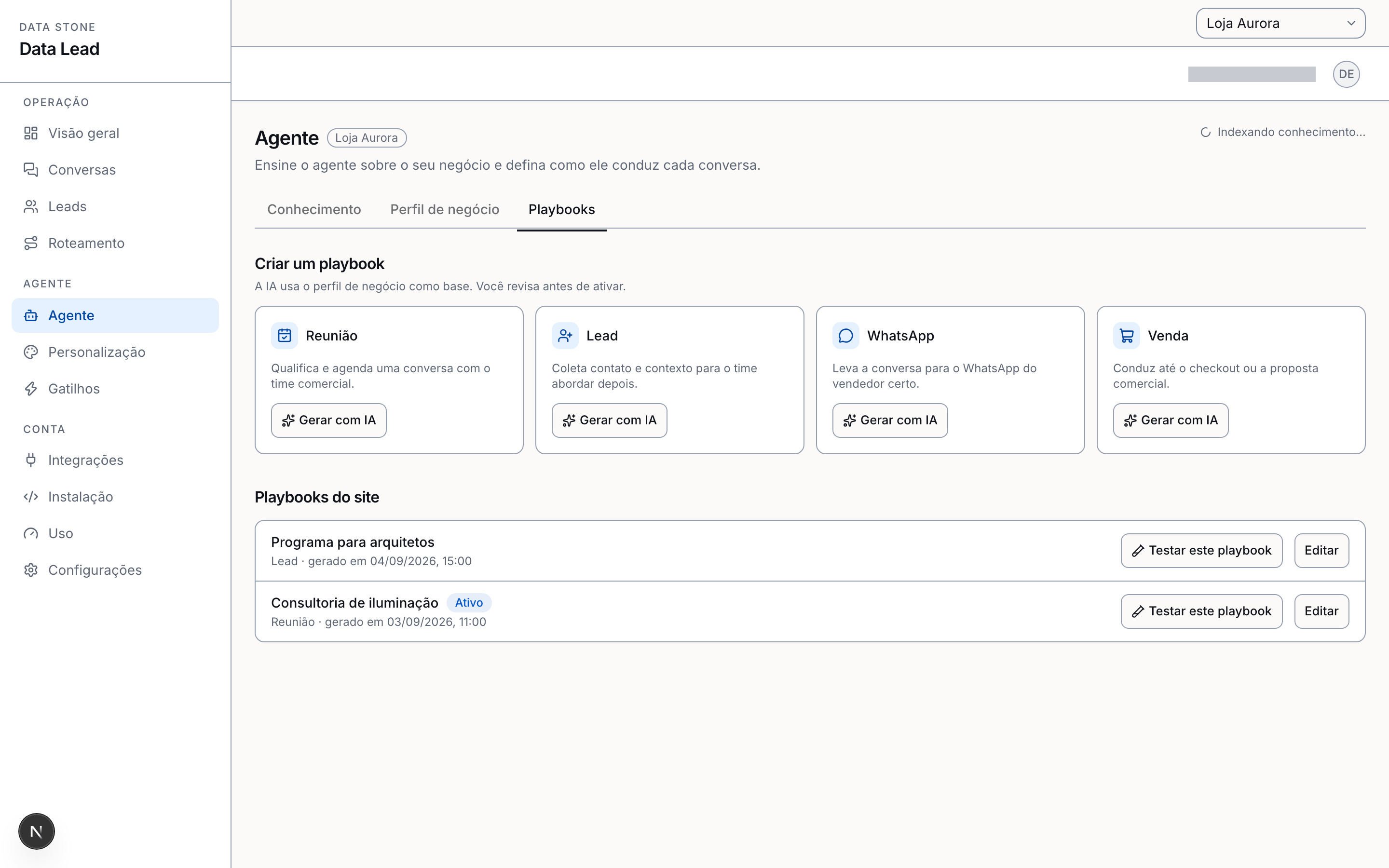
A seção Criar um playbook traz quatro objetivos. A IA usa o perfil de negócio como base; você revisa antes de ativar.
| Objetivo | Para que serve |
|---|---|
| Reunião | Qualifica e agenda uma conversa com o time comercial. |
| Lead | Coleta contato e contexto para o time abordar depois. |
| Leva a conversa para o WhatsApp do vendedor certo. | |
| Venda | Conduz até o checkout ou a proposta comercial. |
Clique em Gerar com IA no cartão do objetivo desejado. A confirmação é "Playbook gerado. Revise antes de ativar."
Sem perfil de negócio, os botões ficam desabilitados com a dica "Gere o perfil de negócio para criar playbooks."
A lista de playbooks
Em Playbooks do site, cada linha mostra o nome, o objetivo, a data de geração e — no playbook em uso — o selo Ativo. Ao lado ficam os botões Testar este playbook e Editar.
Testar sem ter playbook nenhum. No alto de /agente, ao lado do título, existe Testar o agente — visível nas três abas e mesmo com a lista de playbooks vazia. Ele conversa com o agente como o site está configurado agora:
- com um playbook ativo, roda esse playbook;
- sem nenhum playbook ativo, o agente responde usando o conhecimento indexado, mas não qualifica: não pergunta os dados dos slots, não pontua e não gera lead. O próprio painel avisa isso ao abrir.
É a forma de ouvir o agente antes de escrever o primeiro roteiro.
Editar um playbook
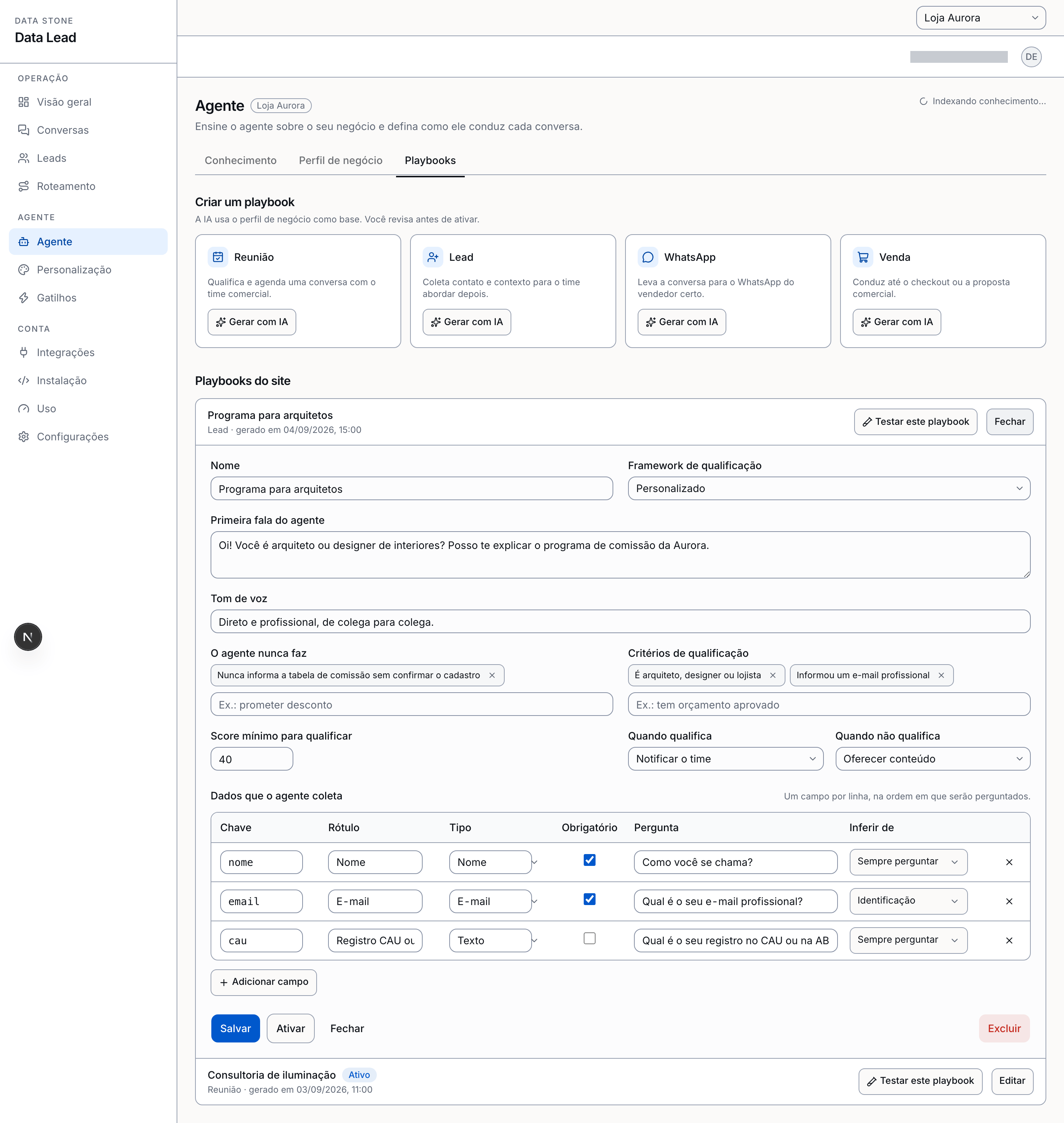
O botão Editar abre o formulário abaixo da linha.
| Campo | O que define |
|---|---|
| Nome | Como você identifica o playbook. |
| Framework de qualificação | BANT, SPIN, MEDDIC leve ou Personalizado. |
| Primeira fala do agente | A abertura da conversa (até 240 caracteres). |
| Tom de voz | Como o agente soa neste roteiro. |
| O agente nunca faz | Os limites da conversa. Até 8 itens. |
| Critérios de qualificação | O que precisa ser verdade para o lead qualificar. De 1 a 8 itens. |
| Score mínimo para qualificar | Nota de 0 a 100. |
| Quando qualifica | Agendar reunião, Levar para o WhatsApp, Notificar o time ou Enviar ao checkout. |
| Quando não qualifica | Agradecer e encerrar, Oferecer conteúdo ou Levar para o WhatsApp. |
| Link de checkout do playbook | Só aparece quando Quando qualifica é Enviar ao checkout. Precisa começar com https://. Em branco, vale o link configurado em Integrações para o site. |
| Rótulo do botão de checkout | Só aparece quando Quando qualifica é Enviar ao checkout. O texto do botão, de 2 a 30 caracteres. Em branco, vale Ir para a compra. |
O link e o rótulo são deste playbook: em branco, o link cai no que estiver em Integrações e o rótulo cai em Ir para a compra. Nem todo destino é uma compra — se o seu checkout é um cadastro grátis, um teste ou um pedido de proposta, apontar o link certo e escrever o que acontece de verdade ("Criar conta grátis") rende mais clique do que o padrão. O agente também passa a citar esse texto na conversa, em vez do padrão. Veja Checkout B2C.
No fim do formulário ficam os botões Salvar, Ativar (quando o playbook não está ativo), Fechar e Excluir.
Ao ativar, a confirmação é "Playbook ativado. É ele que o agente usa agora."
Excluir pede confirmação e é explícito: o playbook e as suas perguntas, critérios e ações somem para sempre — e, se ele estava ativo, "o site fica sem playbook até você ativar outro".
Os slots — os dados que o agente coleta
A seção Dados que o agente coleta lista os campos que o agente vai pedir na conversa. A regra da ordem é a que a tela enuncia: "Um campo por linha, na ordem em que serão perguntados."
Um playbook tem de 1 a 10 campos. Cada um tem seis atributos:
Chave
O nome técnico do campo, usado no estado da conversa e no CRM. Só letras minúsculas, números e _, começando por letra — por exemplo email, cnpj, faturamento_mensal.
Rótulo
O nome legível do campo, o que aparece no painel. Até 60 caracteres.
Tipo
| Tipo | O que o agente valida |
|---|---|
| Nome | Texto de nome. |
| Sintaxe do endereço e domínio. | |
| Telefone | DDD válido, celular com 9; o campo do visitante ganha teclado numérico e máscara. |
| CNPJ | Dígito verificador. |
| CPF | Dígito verificador. |
| Texto | Resposta livre. |
| Escolha | Uma entre até 8 opções. |
| Número | Valor numérico. |
O tipo não é cosmético: é ele que faz o agente recusar um dado inválido em vez de gravar lixo no seu CRM.
Obrigatório
Marque quando o campo for indispensável para o lead valer. Um campo obrigatório é insistido; um opcional é pedido uma vez e não trava a conversa.
Pergunta
A frase exata que o agente usa para pedir o dado (até 200 caracteres). É a copy que o visitante lê — escreva com as palavras do seu negócio.
Inferir de
Aqui está a diferença entre um formulário e uma conversa: o agente não pergunta o que já sabe. Marque de onde o campo pode ser preenchido sozinho:
| Fonte | De onde vem o dado |
|---|---|
| Identificação | O reconhecimento do visitante pelo Data Reveal no carregamento da página. |
| Enriquecimento | Os dados oficiais buscados a partir de um identificador que o visitante já forneceu (telefone, e-mail, CNPJ). |
| DataLayer | Os dados que o seu próprio site publica na página. |
| Histórico | O que o mesmo visitante já respondeu em conversas anteriores. |
Sem nenhuma fonte marcada, o rótulo do campo mostra Sempre perguntar.
Quando a inferência tem confiança alta, o agente apenas confirma ("Você fala pela Acme?"). Com confiança baixa, pergunta normalmente.
Boas práticas
- Menos campos, mais leads. Cada campo obrigatório é um ponto de desistência. Comece com o mínimo e olhe o bloco Onde as conversas param em Conversas.
- Peça o contato cedo. O lead só nasce quando o visitante confirma e-mail ou telefone — sem isso, a conversa não vira nada.
- Marque "Inferir de" em tudo que puder. É o que faz a conversa parecer inteligente.
- Escreva perguntas curtas. As falas do agente têm no máximo duas frases; uma pergunta longa vira duas.
- Teste antes de ativar. O simulador roda o motor real com o playbook escolhido.
Se aparecer "Definição inválida"
Um playbook gerado por versão anterior do agente pode não abrir no editor, com o aviso "Definição inválida — gere novamente." Gere um playbook novo do mesmo objetivo e ative-o.
Veja também
- Critérios de qualificação e limites
- Perfil do negócio
- Testar no simulador
- Como funciona uma conversa
Precisa de ajuda?
Fale com o suporte da Data Stone pelo canal combinado no seu contrato. Para dúvidas sobre um playbook específico, informe o nome dele e o site.