Configuração: Integrações, cartão de ações do site · Endereço: /integracoes · Menu: Conta → Integrações
No B2C, o desfecho da conversa costuma ser a compra. Quando o playbook tem a ação Enviar ao checkout, o agente mostra um botão apontando para o link que você configurar. O texto do botão é Ir para a compra por padrão, e cada playbook pode trocá-lo. Se o link for de um checkout de terceiros, ele sai com UTM próprias, para você saber quanto o agente vendeu; se for do seu próprio domínio, sai sem UTM — o porquê está na seção "Quando o checkout é no seu próprio domínio", mais abaixo.
Configurar o link
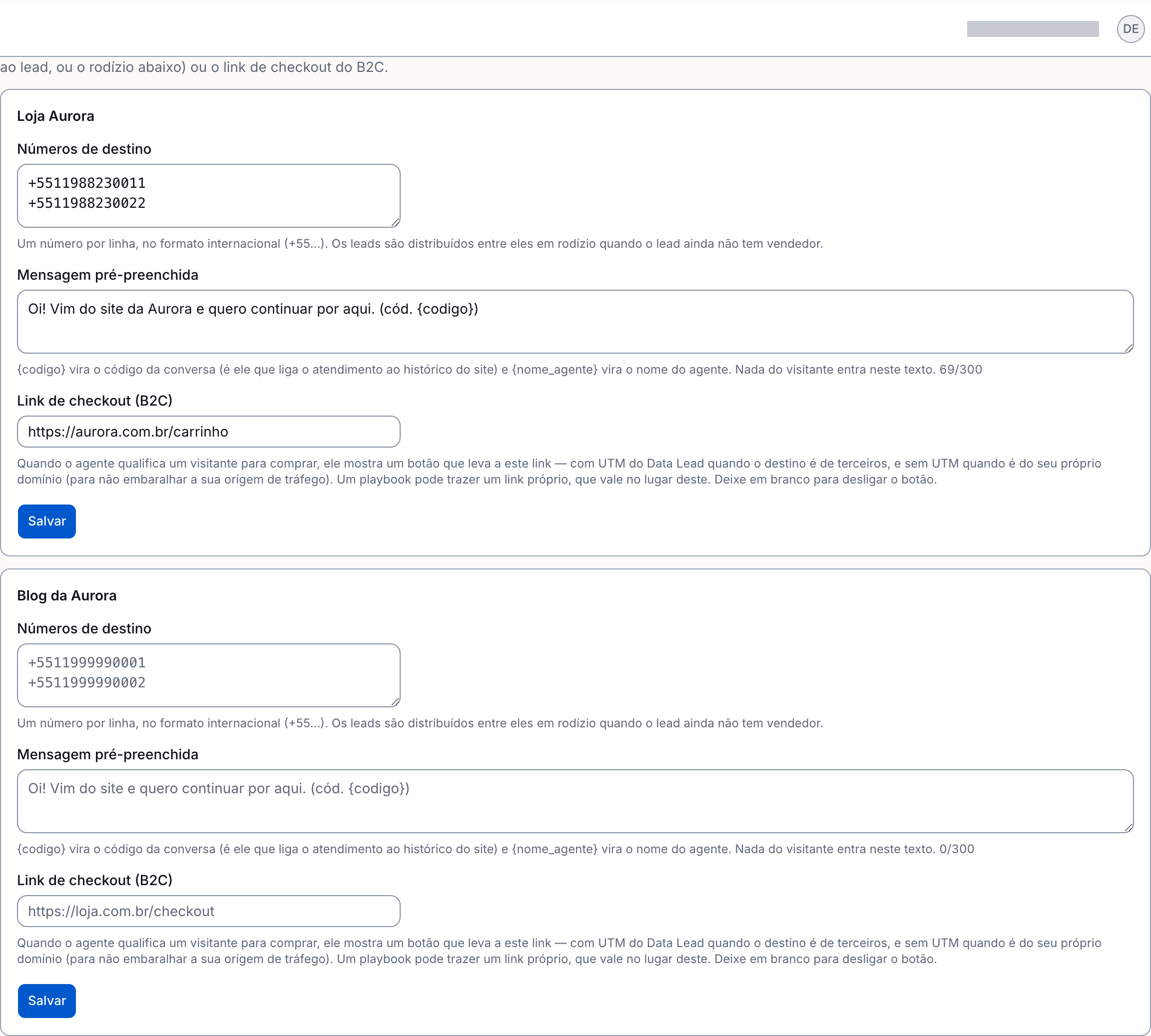
No cartão de ações do site, preencha Link de checkout (B2C):
https://loja.com.br/checkout
A tela explica o comportamento:
Quando o agente qualifica um visitante para comprar, ele mostra um botão que leva a este link — com UTM do Data Lead quando o destino é de terceiros, e sem UTM quando é do seu próprio domínio (para não embaralhar a sua origem de tráfego). Um playbook pode trazer um link próprio, que vale no lugar deste. Deixe em branco para desligar o botão.
Regras do campo:
| Regra | Detalhe |
|---|---|
| Protocolo | O formulário só aceita https://. Um link http:// é recusado com "Use um link que comece com https://". |
| Tamanho | Até 500 caracteres. |
| Vazio | Desliga o botão de checkout do site. |
Aponte para o destino final, não para um endereço que redireciona: um passo intermediário costuma ser um redirect que perde as UTM pelo caminho.
Qual link vale
A precedência é sempre a mesma:
- O link do playbook, quando o playbook tem um próprio (ele é mais específico). Configure em Agente → Playbooks, no campo Link de checkout do playbook — visível com Quando qualifica em Enviar ao checkout, mesma validação https deste campo.
- O link do site, configurado em Integrações.
Sem nenhum dos dois — ou com o link inválido —, o agente não mostra botão quebrado: ele oferece falar com uma pessoa em vez de travar a conversa.
O texto do botão
Por padrão o botão diz Ir para a compra. Nem sempre é o que você quer: um playbook de venda cujo destino é um cadastro grátis, um teste ou um pedido de proposta ganha mais clique quando o botão diz o que realmente acontece do outro lado.
Para trocar, vá em Agente → Playbooks, abra o playbook e, com Quando qualifica em Enviar ao checkout, preencha Rótulo do botão de checkout:
| Regra | Detalhe |
|---|---|
| Tamanho | De 2 a 30 caracteres. Acima disso o texto quebraria a linha do botão no widget. |
| Vazio | Vale o padrão Ir para a compra. |
| Onde vale | Só neste playbook. Outro playbook do mesmo site continua com o texto dele. |
Bons rótulos dizem a ação de quem toca: Criar conta grátis, Começar o teste, Pedir proposta, Assinar agora. O agente passa a citar esse texto na conversa — ele convida o visitante a tocar no botão pelo nome que o botão tem, e não pelo padrão.
Trocar o rótulo não muda nada na medição: o link, as UTM e os eventos do dataLayer continuam exatamente os mesmos.
As UTM que o Data Lead acrescenta
Quando o checkout fica fora do seu site — Hotmart, Shopify, Kiwify, um gateway, qualquer domínio que não seja o seu —, o Data Lead anexa três parâmetros ao link:
| Parâmetro | Valor |
|---|---|
utm_source |
datalead |
utm_medium |
chat |
utm_campaign |
O nome do playbook, em formato de slug |
O utm_campaign é o nome do playbook sem acentos, em minúsculas, com hífens e até 60 caracteres. Um playbook chamado Promoção de Verão vira promocao-de-verao.
As suas UTM são preservadas. Se o link configurado já traz um parâmetro (por exemplo, um utm_campaign de uma campanha sua), o Data Lead não sobrescreve — ele só acrescenta o que falta. Isso vale nos dois casos, dentro e fora do seu domínio.
Exemplo. Com o link configurado assim:
https://loja.com.br/checkout?cupom=BEMVINDO
o botão leva a:
https://loja.com.br/checkout?cupom=BEMVINDO&utm_source=datalead&utm_medium=chat&utm_campaign=promocao-de-verao
Assim as vendas originadas pelo agente ficam separadas no seu analytics e no seu e-commerce, sem que você precise criar nada do lado de lá.
Quando o checkout é no seu próprio domínio, o link vai sem UTM
Se o destino for o seu próprio domínio — o mesmo que você cadastrou no Data Lead, ou um subdomínio dele —, o botão leva o visitante ao link exatamente como você o configurou, sem nenhuma UTM acrescentada.
| Domínio do site | Link de checkout | O que o botão leva |
|---|---|---|
minhaloja.com.br |
https://planos.minhaloja.com.br/ |
O link intacto, sem UTM |
minhaloja.com.br |
https://www.minhaloja.com.br/assinar |
O link intacto, sem UTM |
minhaloja.com.br |
https://pay.hotmart.com/W123 |
O link com utm_source=datalead&utm_medium=chat&utm_campaign=… |
O motivo é de medição, e é importante: UTM serve para marcar o tráfego que chega de fora. Ir do seu site para uma página do seu próprio site é navegação interna, e o Google Analytics sabe disso — ele continua a mesma sessão do visitante. Uma UTM nesse link faria o GA4 encerrar a sessão em curso e abrir uma nova, atribuída a datalead / chat. O resultado é a conversão sendo arrancada de quem realmente trouxe o visitante (a campanha paga, a busca orgânica, o e-mail) e, pior, um volume grande de sessões caindo em "Unassigned".
Por isso a regra é automática e não tem configuração: link interno nunca leva UTM.
Como você mede a venda do agente nesse caso? Do mesmo jeito que mede qualquer navegação dentro do site: a sessão continua sendo a mesma, com a origem verdadeira preservada, e o seu evento de compra é atribuído a ela. Se quiser separar especificamente o que saiu do chat, marque o link com um parâmetro que não seja utm_ (por exemplo ?origem=chat) — o Data Lead preserva o que você já pôs na URL, e um parâmetro comum não reinicia a sessão do GA4.
O domínio usado na comparação é o que está cadastrado no seu site do Data Lead (Conta → Sites). Subdomínios contam como seus; um domínio apenas parecido, não: para o site minhaloja.com.br, um link para minhaloja.com.br.outracoisa.com é tratado como terceiro e leva UTM.
Uma ressalva: o subdomínio precisa ter a sua tag
A sessão só continua se a página de destino tiver o seu GA4. Existe um caso em que isso não acontece: um checkout de parceiro hospedado num subdomínio seu — por exemplo loja.minhaloja.com.br apontado por CNAME para a plataforma do fornecedor. O endereço é seu, mas a página é dele, e se ela não carrega a sua tag, não há sessão para herdar: sem a UTM, aquela venda fica sem como ser atribuída ao chat.
Como saber: abra o link do checkout e confirme que a sua tag do GA4 dispara nele (pelo modo de visualização do GTM ou pelo DebugView do GA4). Se não disparar, coloque a sua própria UTM na URL do campo de checkout — por exemplo ?utm_source=datalead&utm_medium=chat — e ela será respeitada: o Data Lead nunca apaga nem sobrescreve o que você já escreveu no link. Você volta ao comportamento antigo só nesse link, sabendo o que está trocando.
Conversões no dataLayer e no gtag
O widget publica as conversões do funil no dataLayer do seu site — o mesmo que o Google Tag Manager consome. Se a fila ainda não existir na página, o widget a cria, exatamente como faz o snippet do GTM.
Os eventos publicados são:
Evento no dataLayer |
Quando acontece |
|---|---|
datalead_lead |
O lead foi criado (o visitante confirmou e-mail ou telefone). |
datalead_qualified |
A conversa passou a Qualificado. |
datalead_meeting_booked |
Uma reunião foi marcada. |
datalead_handoff_whatsapp |
O visitante clicou em "Continuar no WhatsApp". |
datalead_checkout_click |
O visitante clicou no botão de checkout. |
Além disso, quando existe a função gtag na página, o Data Lead dispara o evento padrão do GA4:
gtag('event', 'generate_lead', { lead_quality: 'lead' })      // lead criado
gtag('event', 'generate_lead', { lead_quality: 'qualified' }) // lead qualificado
O parâmetro lead_quality é o que permite otimizar campanhas para lead válido, e não apenas para "qualquer envio de formulário".
Três garantias:
- Cada conversão é publicada uma vez por sessão do widget. Uma re-renderização ou uma retomada de conversa não infla a sua contagem.
- Conversa de teste não converte nada. O simulador do painel não dispara evento nenhum.
- Nenhuma conversão carrega dado pessoal — só o nome do degrau do funil.
O clique no checkout é medido — mas ele não é a venda
O clique no botão de checkout é registrado no instante em que acontece. Ele vira o evento datalead_checkout_click no seu dataLayer e um evento do Data Lead, gravado na sessão do visitante.
Vale a pena saber o que ele é e o que não é:
| É | O sinal de que o chat entregou o visitante ao seu checkout — o desfecho do playbook de venda. |
| Não é | A compra. A venda acontece na página de destino, e é lá que o seu próprio purchase deve ser medido: pela utm_source=datalead quando o checkout é de terceiros, ou pela sessão intacta quando ele é do seu próprio domínio. |
Por isso ele não dispara generate_lead no gtag — esse evento é de lead, e contar um clique de compra como lead sujaria a otimização das suas campanhas. Se quiser uma tag própria, crie no GTM um acionador de evento personalizado com o nome datalead_checkout_click.
Onde o clique aparece
| Onde | O que você vê |
|---|---|
Seu dataLayer/GTM |
datalead_checkout_click, no instante do clique. |
| Convertidos, na Visão geral | O clique conta quando o visitante já é um lead qualificado naquela visita. Quem clicou sem ter qualificado não entra neste cartão. |
| Atribuição, com Resultado = Venda atribuída | Num site sem e-commerce, o clique no checkout é o que conta como venda — e aí ele entra independentemente de ter qualificado. |
| Relatórios de eventos e funis | Disponível como passo e como filtro, com o nome Checkout aberto. |
| A transcrição da conversa, em Conversas | Não aparece. O clique é registrado na sessão do visitante, não dentro da conversa — ligar as duas pontas é trabalho de uma fase seguinte. |
A diferença entre as duas primeiras linhas da tabela é a que mais confunde, e é deliberada: Convertidos é um cartão sobre leads, então ele só conta o clique de quem já tinha qualificado. A Atribuição é sobre origem de tráfego, e ali todo clique conta.
Duas garantias no clique
- Ele nunca atrasa nem impede a navegação. O botão é um link de verdade: o registro sai antes de a aba nova assumir, e o visitante chega ao destino mesmo que o registro falhe.
- Clicar duas vezes no mesmo carregamento da página conta uma vez. (Recarregar a página e clicar de novo conta de novo — como em todos os eventos desta lista.) E o que é registrado não inclui o endereço completo do destino: só o domínio para onde o visitante foi, para que nenhum parâmetro do seu link — cupom, UTM, identificador — vire dado nosso.
A atribuição do purchase do seu e-commerce ao chat continua sendo da Fase 2.
Como configurar o GTM para ouvir
- No GTM, crie um acionador do tipo Evento personalizado com o nome
datalead_lead(repita para os demais eventos que quiser medir). - Associe o acionador à tag de conversão da plataforma desejada.
- Publique o contêiner.
Se você já usa GA4 via gtag na página, o evento generate_lead chega sozinho, sem configuração adicional.
Testar
- Configure o link e salve ("Ações do site atualizadas.").
- Abra o simulador em Agente → Playbooks → Testar este playbook e leve a conversa até a ação de checkout — confira o botão e o link (com a UTM, se o destino for de terceiros; sem nenhuma, se for o seu próprio domínio).
- No seu site, com o console do navegador aberto, inspecione
window.dataLayerdepois de uma conversa real.
Lembre-se de que a conversa do simulador não publica eventos: para conferir o dataLayer, é preciso uma conversa de verdade no site. O botão do passo 2, porém, é o de verdade: o clique abre o link de produção — se o destino for um checkout ou cadastro real, ele pode registrar a visita do seu lado.
Veja também
Precisa de ajuda?
Fale com o suporte da Data Stone pelo canal combinado no seu contrato. Para dúvidas sobre atribuição, informe o link de checkout configurado e a plataforma de analytics usada.