A conta do Data Lead é criada com e-mail e senha. Este guia cobre o cadastro, a confirmação por e-mail, a entrada no painel e a recuperação de senha.
Criar a conta
Tela: Criar conta no Data Lead · Endereço: /cadastro
- Abra
/cadastro. - Preencha E-mail com o endereço que você usará para entrar.
- Preencha Senha. Ela precisa ter pelo menos 8 caracteres — a dica aparece abaixo do campo.
- Clique em Criar conta.
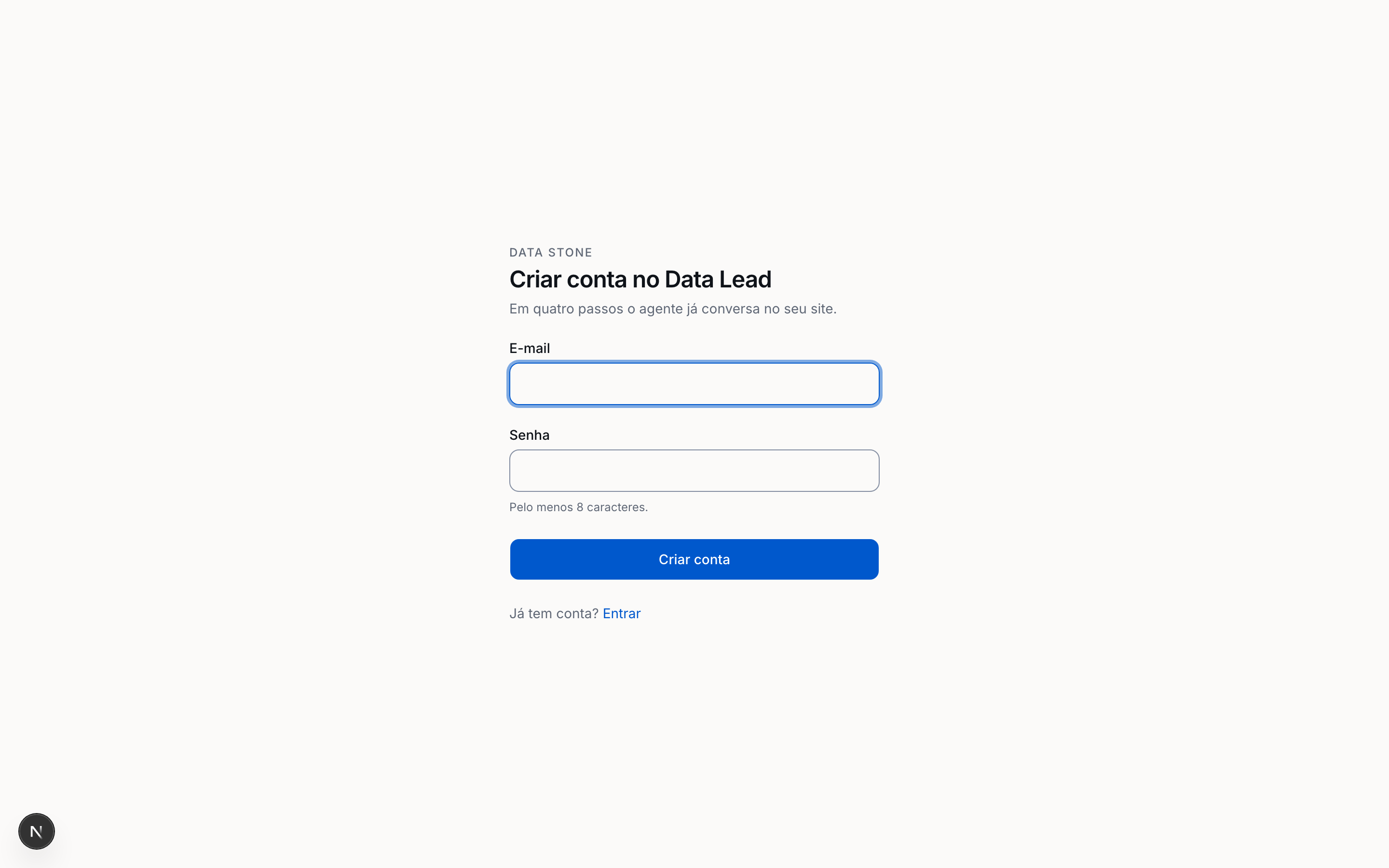
Se você já tem conta, use o link Entrar no rodapé do formulário.
Confirmação por e-mail
Depois de criar a conta você vai para a tela Confira o seu e-mail, com a mensagem:
Se
seu@email.comainda não tinha conta, enviamos um link de confirmação para lá. Abra o link para ativar a conta e voltar ao Data Lead.
Abra a caixa de entrada e clique no link. Ele confirma o endereço e devolve você ao Data Lead já autenticado. Se já tiver confirmado em outra aba, use o link Já confirmei — quero entrar.
O texto dessa tela é o mesmo para uma conta nova e para um e-mail que já tinha conta. Isso é proposital: a diferença entre as duas frases permitiria descobrir quem é cliente do Data Lead rodando uma lista de endereços. Se o endereço já tinha conta, quem recebe o aviso pelo e-mail é o dono dele.
Mensagens de erro no cadastro
| Mensagem | O que fazer |
|---|---|
| A senha precisa de pelo menos 8 caracteres. | Escolha uma senha mais longa. |
| Confira o e-mail digitado. | O endereço tem algum erro de digitação. |
| Muitas tentativas em pouco tempo. Espere alguns minutos e tente de novo. | Há um limite de tentativas seguidas; aguarde alguns minutos. |
| O cadastro está fechado no momento. Fale com a Data Stone. | O cadastro aberto está desativado nesta instalação. Fale com o suporte. |
| Não foi possível criar a conta. Tente novamente. | Erro temporário; tente de novo em instantes. |
Entrar
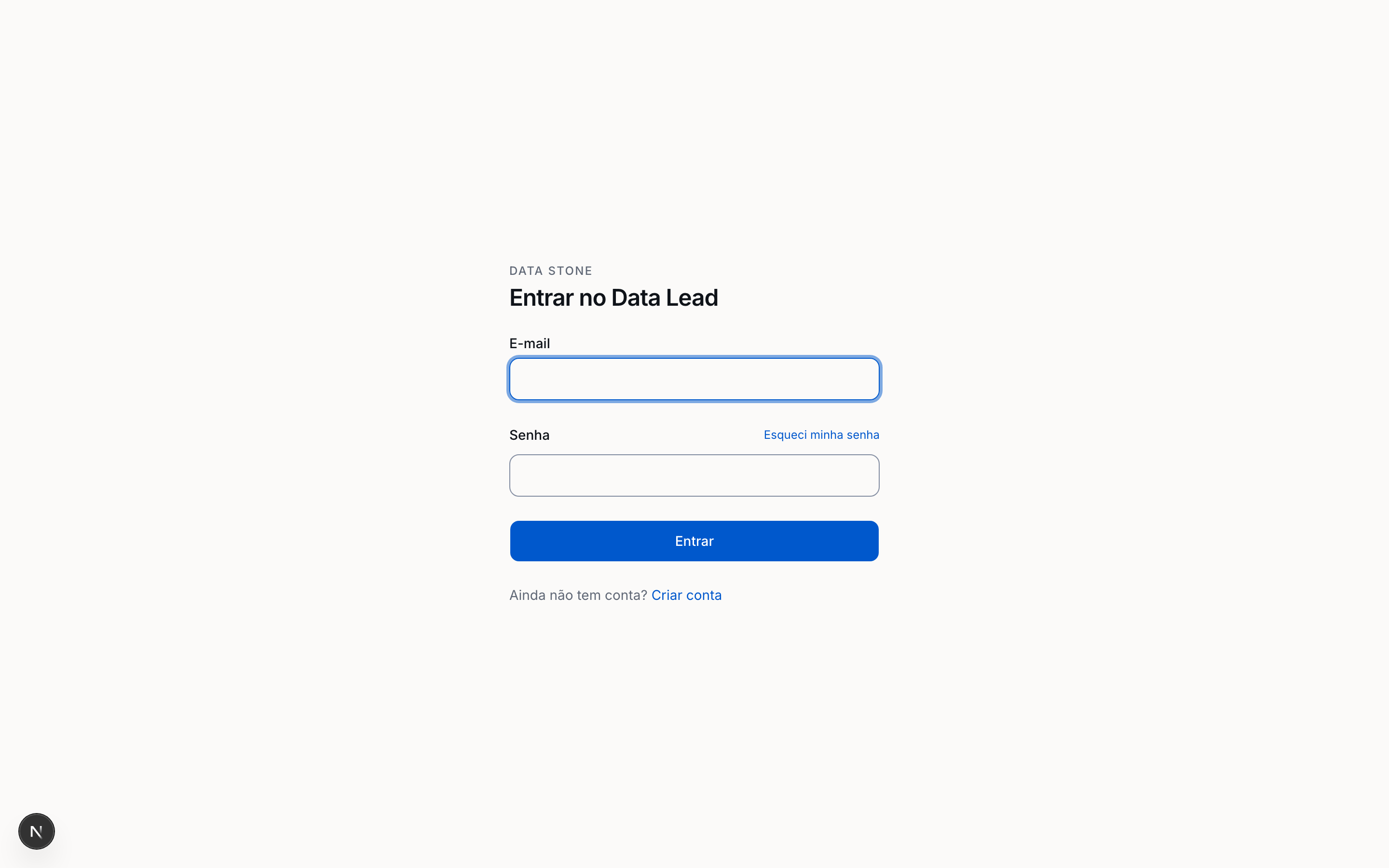
Tela: Entrar no Data Lead · Endereço: /login
- Abra
/login. - Informe E-mail e Senha.
- Clique em Entrar.
Credencial errada mostra sempre a mesma mensagem — E-mail ou senha incorretos. — sem dizer qual dos dois falhou.
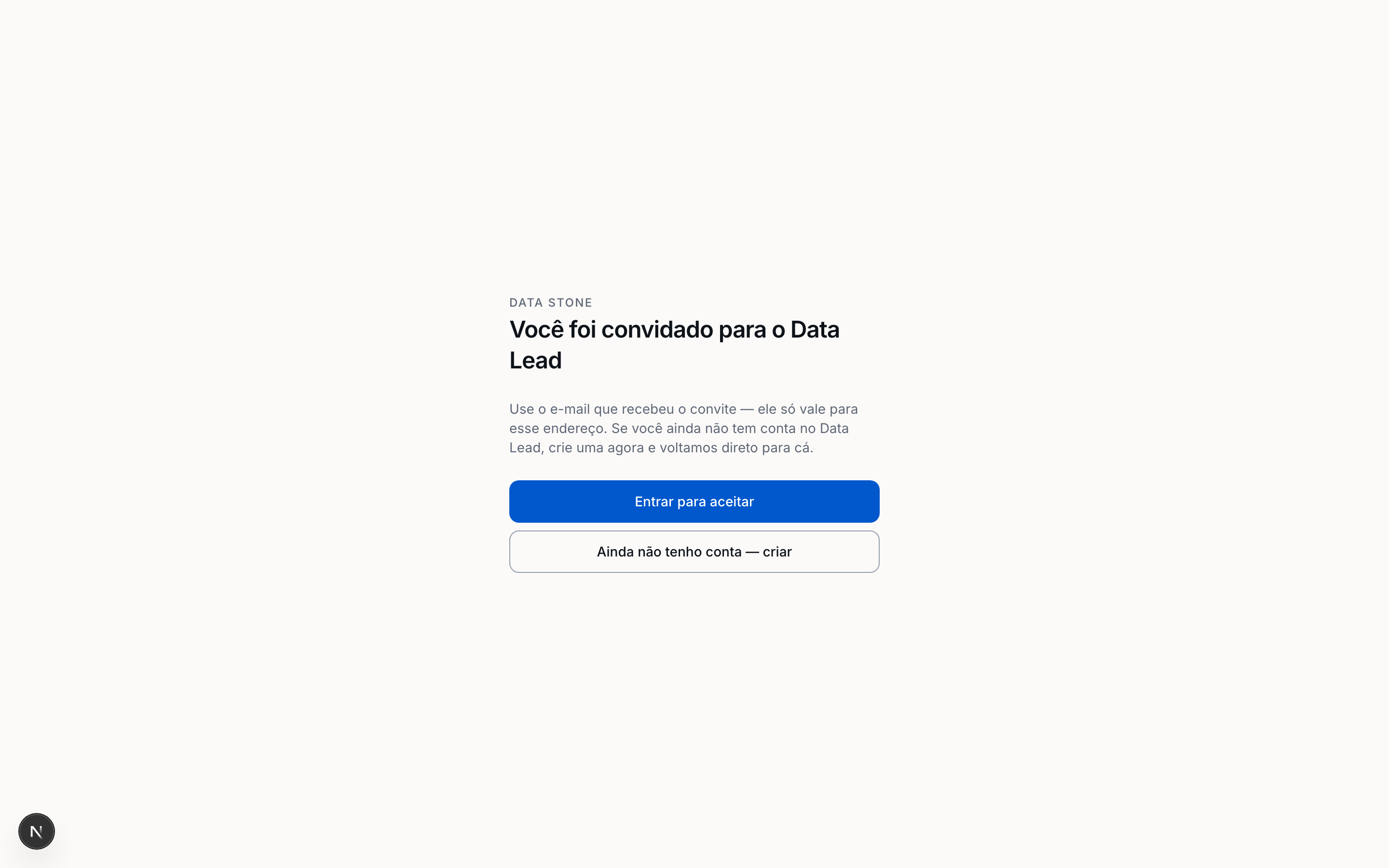
Se você chegou por um convite
Quando alguém convida você para uma conta e você ainda não tem cadastro, o link do convite leva ao login (ou ao cadastro) e carrega o destino junto. Depois de entrar ou de confirmar o e-mail, você volta direto para a tela do convite — não para uma conta vazia. Por isso, use os links Criar conta e Entrar da própria tela em vez de digitar o endereço na barra do navegador: são eles que preservam o convite.
Recuperar a senha
Tela: Recuperar senha · Endereço: /recuperar-senha
- Em
/login, clique em Esqueci minha senha (ao lado do campo Senha). - Informe o e-mail da conta e clique em Enviar link de recuperação.
- A tela confirma: "Se
seu@email.comtiver uma conta no Data Lead, você vai receber um e-mail com o link para redefinir a senha em instantes." - Abra o link do e-mail. A mesma página reaparece no modo Definir nova senha.
- Preencha Nova senha e Repita a senha e clique em Salvar nova senha.
A nova senha também precisa de pelo menos 8 caracteres. Se as duas não coincidirem, a tela avisa: As senhas não coincidem.
Ao terminar, aparece "Senha atualizada. Você já pode continuar com a nova senha." e o botão Ir para o Data Lead.
Se o link não funcionar
| Mensagem | Significado |
|---|---|
| Este link expirou ou já foi usado. Peça um novo link abaixo. | O link de recuperação tem validade e vale uma vez só. |
| Não foi possível abrir este link de recuperação. Peça um novo link abaixo. | O link chegou incompleto ou alterado. |
| Não foi possível enviar o e-mail agora. Tente novamente em instantes. | Falha temporária no envio. |
| Não foi possível atualizar a senha. Peça um novo link de recuperação. | A sessão de recuperação expirou enquanto você preenchia. |
Em todos os casos o caminho é o mesmo: volte a /recuperar-senha e peça um link novo.
Depois de entrar
Na primeira vez, o painel abre no assistente de Início, com os quatro passos até o agente conversando no seu site.
Veja também
Precisa de ajuda?
Fale com o suporte da Data Stone pelo canal combinado no seu contrato. Para problemas de acesso, informe o e-mail usado no cadastro e o horário da tentativa.