Tela: Conversas · Endereço: /conversas · Menu: Operação → Conversas
Tudo o que o agente conversou no seu site: o que ele perguntou, o que descobriu e onde parou.
Enquanto Leads mostra o resultado, Conversas mostra o processo. É aqui que se descobre por que um lead não nasceu.
Filtros
Os filtros ficam na URL, então o estado da tela é compartilhável e sobrevive ao recarregamento.
| Filtro | Opções | Padrão |
|---|---|---|
| Período | Últimos 7 dias, Últimos 30 dias, Últimos 90 dias, Todo o período | Últimos 30 dias |
| Resultado | Todos, Em aberto, Qualificado, Não qualificado, Encaminhado, Encerrado | Todos |
| Score mínimo | Qualquer, 40 ou mais, 60 ou mais, 80 ou mais | Qualquer |
| Playbook | Todos, ou um playbook do site | Todos |
| Incluir conversas de teste | Caixa de seleção | Marcada |
Enquanto o site não tiver nenhum playbook ativo, o filtro Playbook não aparece: um seletor com uma opção só não filtra nada. Rascunhos ficam de fora da lista de propósito — um playbook que nunca foi ativado não conduziu conversa nenhuma, então filtrar por ele voltaria sempre vazio.
As conversas do simulador aparecem por padrão, com o selo Teste. Desmarque Incluir conversas de teste para escondê-las.
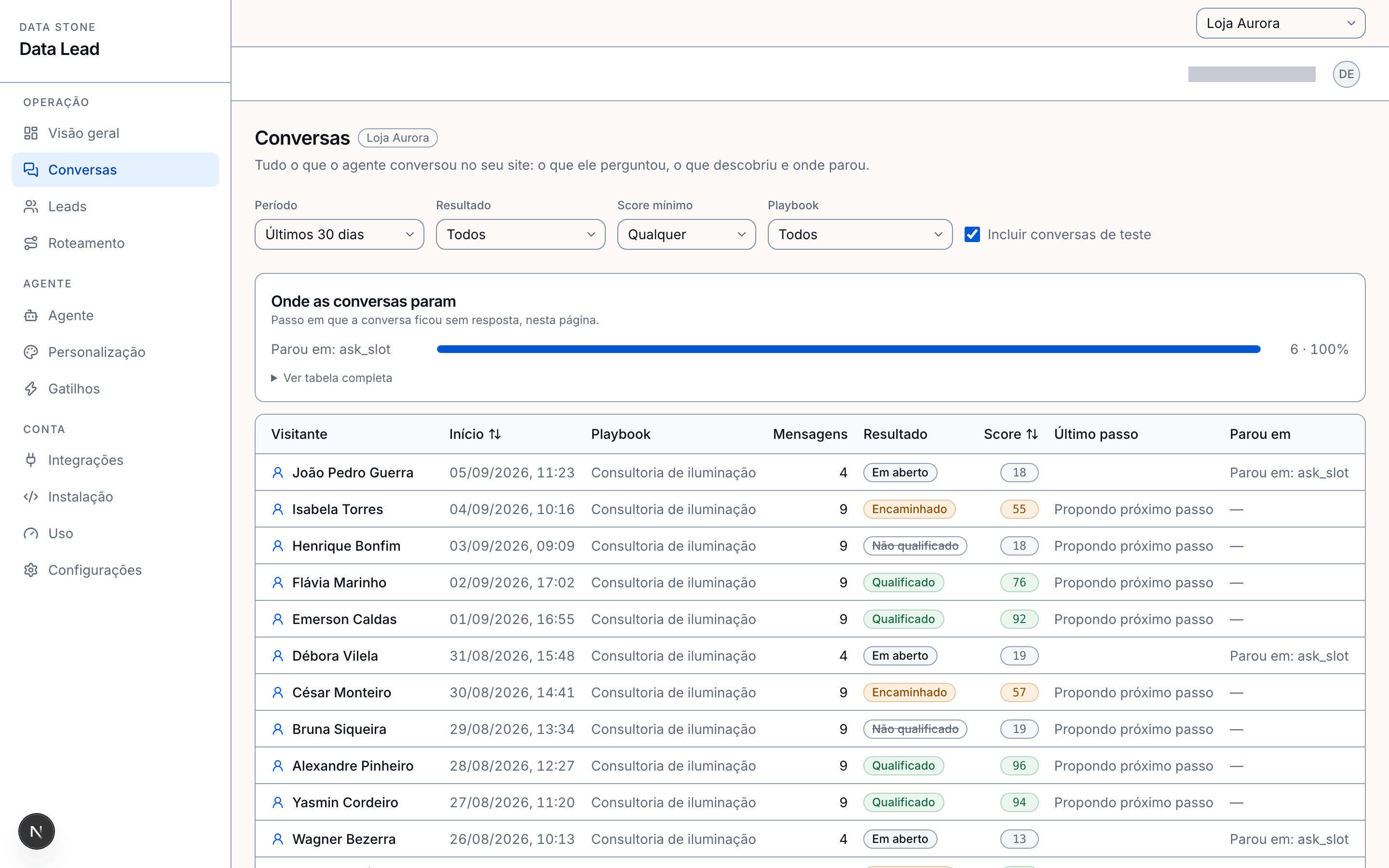
Onde as conversas param
Acima da lista fica o bloco Onde as conversas param — "Passo em que a conversa ficou sem resposta, nesta página."
Ele mostra os cinco passos que mais interrompem conversas, com contagem e percentual, e um Ver tabela completa. O passo é o campo que ficou sem resposta ("Parou em: telefone") ou, na falta dele, o estágio em que a conversa parou ("Parou em: Coletando dados").
Duas observações importantes:
- Só conversas não terminadas entram. Uma conversa Qualificada, Não qualificada, Encaminhada ou Encerrada não é abandono.
- O cálculo vale para a página exibida, não para o total do site. Com filtros aplicados, é uma leitura da amostra em tela.
É o melhor atalho para melhorar o playbook: se metade das conversas para no mesmo campo, esse campo é caro demais — reescreva a pergunta, torne-o opcional ou marque uma fonte em "Inferir de".
A lista
| Coluna | O que traz |
|---|---|
| Visitante | Como o visitante é identificado na conversa. |
| Início | Quando a conversa começou. Ordenável. |
| Playbook | Qual roteiro conduziu a conversa. |
| Mensagens | Quantas mensagens foram trocadas. |
| Resultado | Em aberto, Qualificado, Não qualificado, Encaminhado ou Encerrado. |
| Score | A nota calculada. Ordenável. |
| Último passo | O que o agente fez por último. |
| Parou em | O campo ou estágio em que a conversa ficou sem resposta. |
A ordenação por Score e por Início vale para os registros da página atual — a tela avisa isso quando a ordenação está ativa. Para percorrer tudo, use a paginação no rodapé (50 conversas por página).
O detalhe de uma conversa
Clique numa linha para abrir a conversa. Endereço: /conversas/<id>.
Cabeçalho
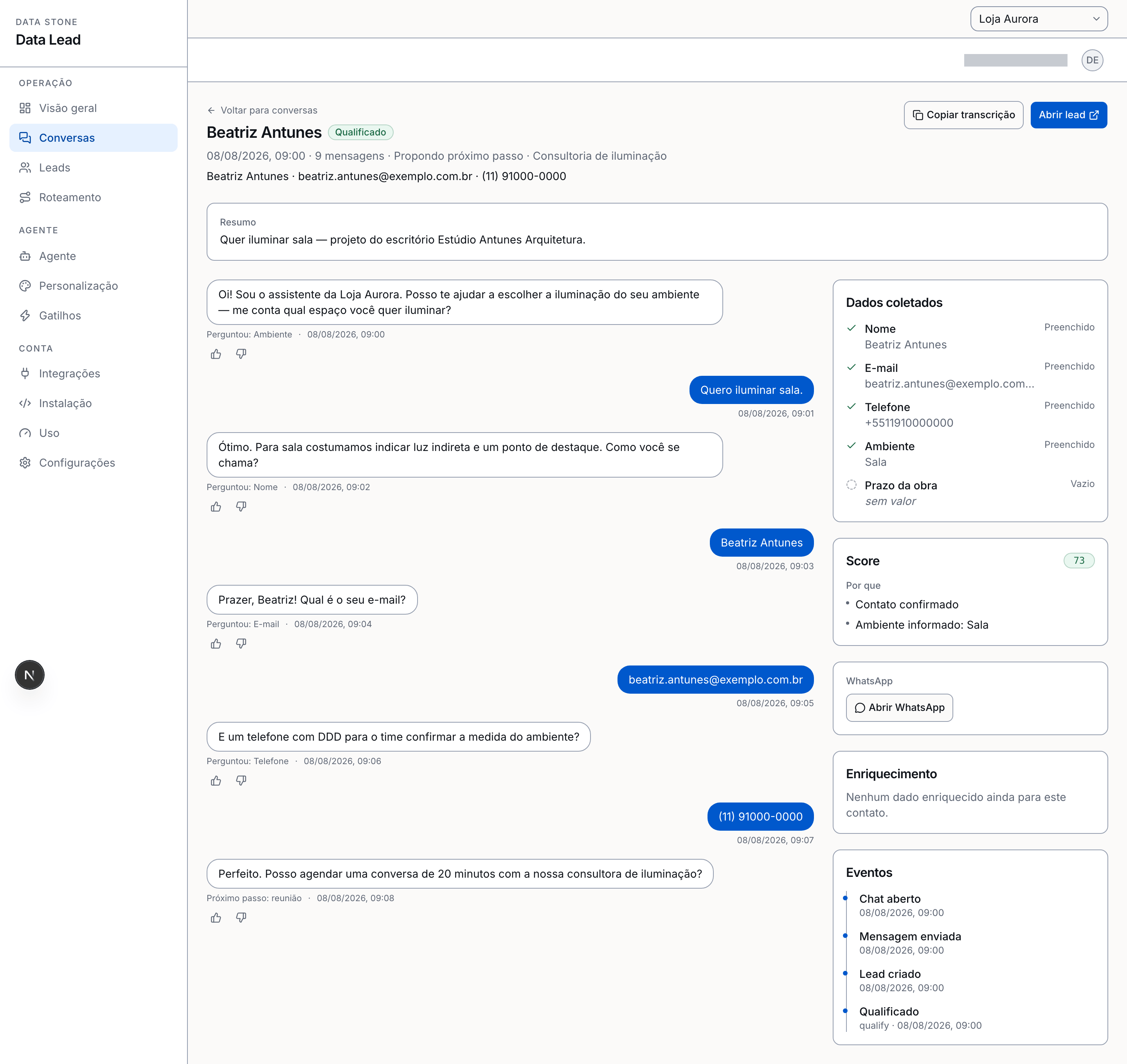
Traz o nome do visitante, o selo de resultado, o selo Teste quando for o caso, a data e hora, o número de mensagens, o estágio, o playbook e — quando houver — o contato coletado (nome, e-mail e telefone completos).
Dois botões à direita:
- Copiar transcrição — copia a conversa inteira em texto, com os prefixos
Visitante:,Agente:eSistema:. - Abrir lead — vai para o lead gerado por esta conversa. Sem lead, o botão fica desabilitado com o motivo: "Esta conversa ainda não virou lead: falta o visitante confirmar um e-mail ou telefone."
Resumo
Quando existe, aparece logo abaixo do cabeçalho: o resumo que o agente escreveu da conversa.
Transcrição
A conversa completa. Sob cada fala do agente há uma legenda dizendo o que ele fez naquele turno — Perguntou: E-mail, Confirmou: CNPJ, Respondeu dúvida, Tratou objeção, Qualificando, Próximo passo: reunião (ou WhatsApp, checkout, aviso ao time…), Encaminhou para humano, Encerrou.
Avaliar uma resposta
Cada fala do agente tem os botões Boa resposta e Resposta ruim. Ao marcar como ruim, abre-se um campo opcional — "O que deu errado? (opcional)", até 500 caracteres — e o botão Enviar motivo. A confirmação é "Avaliação salva."
Esse retorno é o insumo mais direto para melhorar o agente: use-o sempre que uma resposta soar errada, inventada ou fora de tom.
Painel lateral
Dados coletados — cada campo do playbook com o valor e o estado:
| Estado | O que significa |
|---|---|
| Preenchido | O visitante informou e o dado foi validado. |
| Inferido | O Data Lead preencheu sozinho (identificação, enriquecimento, dataLayer ou histórico). |
| Perguntado | O agente pediu e ainda não obteve resposta. |
| Rejeitado | O valor informado não passou na validação — o motivo aparece abaixo. |
| Vazio | Ainda não foi pedido. |
Score — a nota, seguida do bloco Por que: as linhas da regra de pontuação (campos obrigatórios, e-mail corporativo, telefone válido, WhatsApp ativo, empresa identificada) e os critérios do playbook marcados como Atendido ou Não atendido. Sem pontuação ainda, a tela diz "O agente ainda não pontuou esta conversa."
WhatsApp — o botão Abrir WhatsApp gera um atendimento para esta conversa e abre o wa.me numa nova aba, mostrando o código gerado e um link para copiar.
Eventos — a linha do tempo técnica da conversa: Chat aberto, Dado preenchido, Identidade resolvida, Enriquecimento, Qualificado, Lead criado, Lead roteado, Handoff no WhatsApp, Reunião marcada, Conversa encerrada, entre outros. Sem eventos, a tela informa "Nenhum evento registrado nesta conversa."
Quando a lista está vazia
| Situação | Mensagem |
|---|---|
| Nenhuma conversa ainda | "Instale o widget no seu site para o agente começar a atender. Assim que alguém conversar, a transcrição, os dados coletados e o score aparecem aqui." — com o botão Instalar o widget. |
| Nenhuma conversa com esses filtros | "Tente ampliar o período ou limpar o resultado e o score mínimo…" — com o botão Limpar filtros. |
Veja também
Precisa de ajuda?
Fale com o suporte da Data Stone pelo canal combinado no seu contrato. Para relatar uma resposta ruim, marque Resposta ruim na fala e envie o link da conversa.