Tela: Instalação · Endereço: /instalacao · Menu: Conta → Instalação
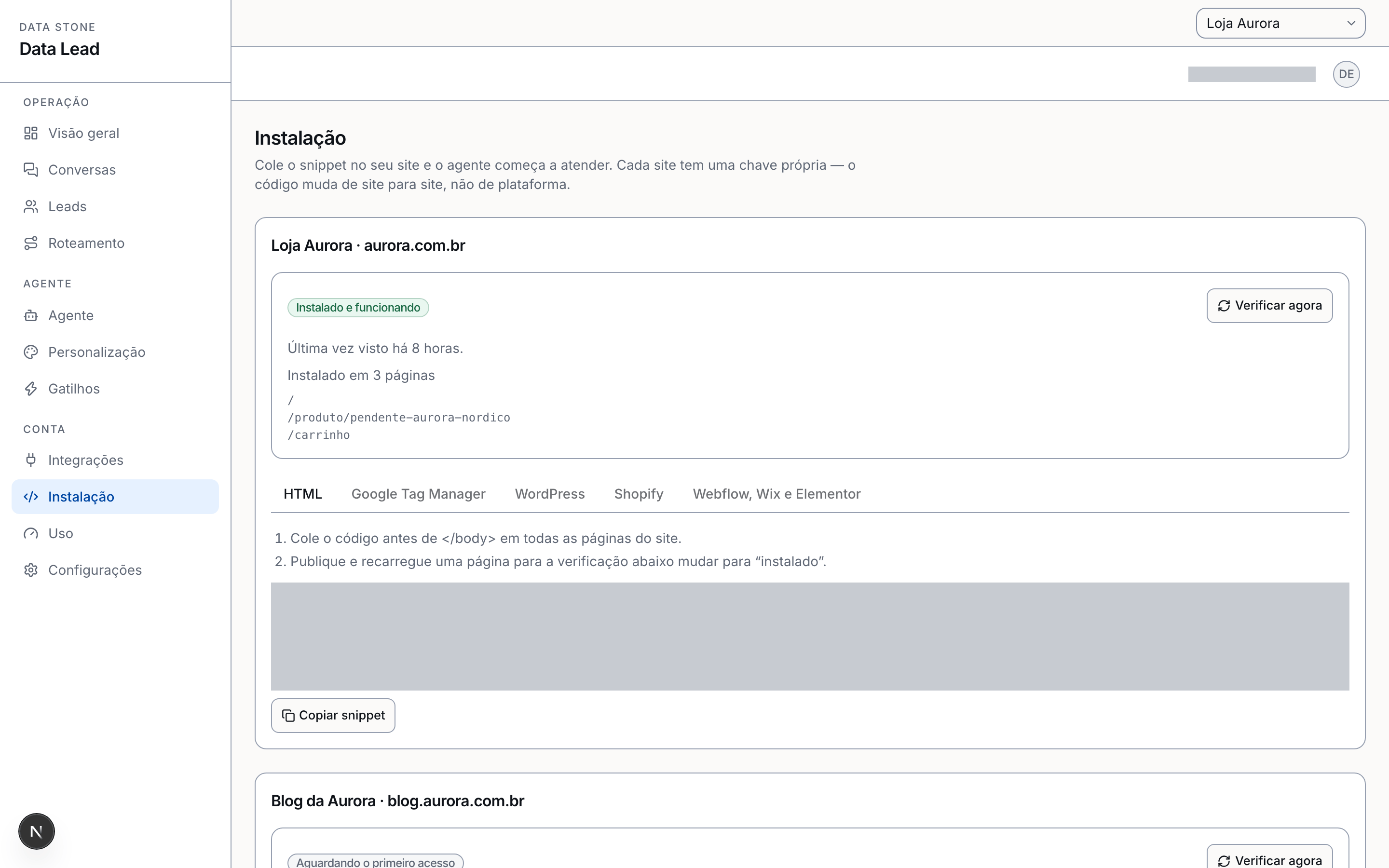
Cole o snippet no seu site e o agente começa a atender. Cada site tem uma chave própria — o código muda de site para site, não de plataforma.
A tela mostra um cartão por site cadastrado, com o estado da instalação no topo e, abaixo, as abas por plataforma: HTML, Google Tag Manager, WordPress, Shopify e Webflow, Wix e Elementor.
O código é sempre o mesmo
O snippet não muda de plataforma para plataforma — o que muda é onde colar. Ele tem esta forma (a chave, em destaque, é a do seu site):
<script>
(function(w,d,k,s){w.DataStone=w.DataStone||function(){(w.DataStone.q=w.DataStone.q||[]).push(arguments)};
w.DataStone.k=k;var e=d.createElement('script');e.async=true;e.src=s;
(d.head||d.body).appendChild(e)})(window,document,'SUA_CHAVE_DO_SITE','https://cdn.datalead.datastone.com.br/v1/ds.js');
</script>
Não copie o exemplo acima: use o botão Copiar snippet da aba, que já traz a chave correta do seu site.
O script é assíncrono e só entra em ação depois que a página termina de carregar — e ainda espera um momento ocioso ou o primeiro gesto do visitante (rolar, mover o mouse, tocar na tela). Ele nunca disputa banda com o seu conteúdo, mas numa aba parada o balão pode levar alguns segundos para aparecer.
HTML puro
- Cole o código antes de
</body>em todas as páginas do site. - Publique e recarregue uma página para a verificação abaixo mudar para "instalado".
Google Tag Manager
- No GTM, crie uma tag do tipo HTML personalizado e cole o código.
- Acionador: All Pages (Todas as páginas).
- Publique o contêiner e recarregue o site.
WordPress
- Aparência → Editor de temas →
header.php(ou o campo "Scripts no cabeçalho" do seu tema/plugin). - Cole o código antes de
</head>e salve. - O plugin oficial chega na Fase 2 — por enquanto o snippet resolve.
Shopify
- Loja virtual → Temas → Ações → Editar código →
layout/theme.liquid. - Cole o código antes de
</body>e salve. - O app embed oficial chega na Fase 2.
Webflow, Wix e Elementor
- Webflow: Project Settings → Custom Code → Footer Code.
- Wix: Configurações → Código personalizado → Adicionar código a todas as páginas.
- Elementor: Templates → Theme Builder ou o campo de scripts do tema.
Content Security Policy (CSP)
Se o seu site publica uma Content Security Policy, o widget precisa aparecer nela — senão o navegador bloqueia o Data Lead em silêncio. Estas são as diretivas envolvidas:
| Diretiva | O que precisa liberar | Para quê |
|---|---|---|
script-src |
O endereço de CDN do snippet | Carregar o loader, o coletor e o widget. Obrigatória. |
connect-src |
O endereço da aplicação | Conversar com a API do widget (boot, turnos e eventos). Obrigatória. |
img-src |
O domínio de armazenamento da Data Stone | Mostrar o avatar do agente, quando você envia um. |
style-src |
A própria página ('unsafe-inline' em políticas estritas) |
O chat injeta um <style> no Shadow DOM e um segundo no <head>. |
script-src, connect-src, frame-src |
https://challenges.cloudflare.com |
O desafio invisível anti-bot, quando habilitado na sua conta. |
Os endereços de CDN e de aplicação mudam em contas com domínio próprio: o endereço que aparece no snippet em Instalação é a fonte da verdade; a API fica no mesmo domínio, com cdn. trocado por app..
Como o snippet é um <script> embutido, uma CSP com script-src restrito também exige um nonce na tag do snippet (ou a instalação via GTM, que já resolve isso do seu lado).
A política de exemplo completa, linha a linha, está em CSP recomendada.
Conferir se funcionou
O cartão no topo de cada site mostra o estado da instalação:
| Selo | Detalhe | O que fazer |
|---|---|---|
| Aguardando o primeiro acesso | "Cole o snippet no site e recarregue uma página para começar a verificação." | Publique o site e abra qualquer página. |
| Instalado e funcionando | "Última vez visto há X minutos" + "Instalado em N páginas" (com a lista dos caminhos) | Nada — está no ar. |
| Instalado, mas o agente só responde perguntas | "Nenhum playbook ativo neste site: o agente conversa, e os visitantes não viram leads." + Ativar um playbook | O snippet está certo; falta ativar um playbook em Agente. Veja abaixo. |
| Parece que parou de funcionar | "Sem sinal desde … — confira se o snippet ainda está no site." | Verifique se o código continua publicado e se a CSP não passou a bloqueá-lo. |
Instalado não é o mesmo que capturando
O selo cruza duas coisas: o snippet ser visto e o site ter um playbook ativo. Sem playbook ativo o widget abre, o agente responde bem — e nada vira lead: não há slots para preencher, não há critério de qualificado e não há ações de saída (WhatsApp, agendamento, checkout). É uma falha silenciosa justamente porque a conversa parece boa.
Gerar o agente cria o playbook; ativar é um segundo passo, em Agente → Playbooks. Veja Playbooks e slots.
Verificar agora
O botão Verificar agora adianta a checagem, que também roda sozinha a cada 10 minutos pelo processamento em segundo plano do Data Lead. O clique dá retorno na hora, no texto ao lado do cartão:
| O que aparece | O que significa |
|---|---|
| "Verificando… a checagem começou e pode levar até 1 minuto." | O pedido foi feito. A tela se atualiza sozinha, sem F5. |
| "Sinal novo recebido do seu site." | Chegou um sinal mais recente que o anterior. O selo e a lista de páginas já refletem isso. |
| "Ainda sem sinal novo. A verificação também roda sozinha a cada 10 minutos — se o snippet acabou de entrar no site, volte daqui a pouco." | Passou um minuto sem novidade. Publique a página, abra-a no navegador e espere o próximo ciclo. |
| "O processamento em segundo plano está indisponível agora. Tente de novo em alguns minutos." | O pedido não foi feito. É uma indisponibilidade nossa, não um problema do seu site — o selo continua mostrando o que já se sabia, sem inventar um resultado. |
| "Não foi possível verificar agora. Tente novamente." | A checagem foi pedida, mas não conseguimos reler o estado do site para lhe mostrar. O pedido segue de pé: recarregue a página em alguns instantes. |
Enquanto está verificando, o botão fica travado — clicar de novo não adianta a fila.

Se o widget não aparecer
Confira, nesta ordem:
- Você interagiu com a página? Role a tela e espere alguns segundos antes de concluir que não carregou: o widget espera um momento ocioso ou o primeiro gesto do visitante.
- O código está publicado? Abra o código-fonte da página e procure por
ds.js. - O domínio bate? O widget só conversa a partir das origens liberadas no cadastro do site (
https://seudominio.com.brehttps://www.seudominio.com.br). Um subdomínio precisa ser liberado pelo suporte. - A CSP está liberando? O console do navegador mostra o bloqueio explicitamente.
- Há um playbook ativo? Sem playbook o agente não tem o que dizer. Confira em Agente → Playbooks.
Veja também
- Cadastrar o site
- Testar no simulador
- Testar o agente numa página do seu site
- Primeiro acesso: o assistente do Início
- Como funciona uma conversa
- CSP recomendada
Precisa de ajuda?
Fale com o suporte da Data Stone pelo canal combinado no seu contrato. Para problemas de instalação, envie o endereço de uma página onde o widget deveria aparecer e o estado mostrado em Instalação.