Tela: Comece por aqui · Endereço: /inicio · Menu: Operação → Início
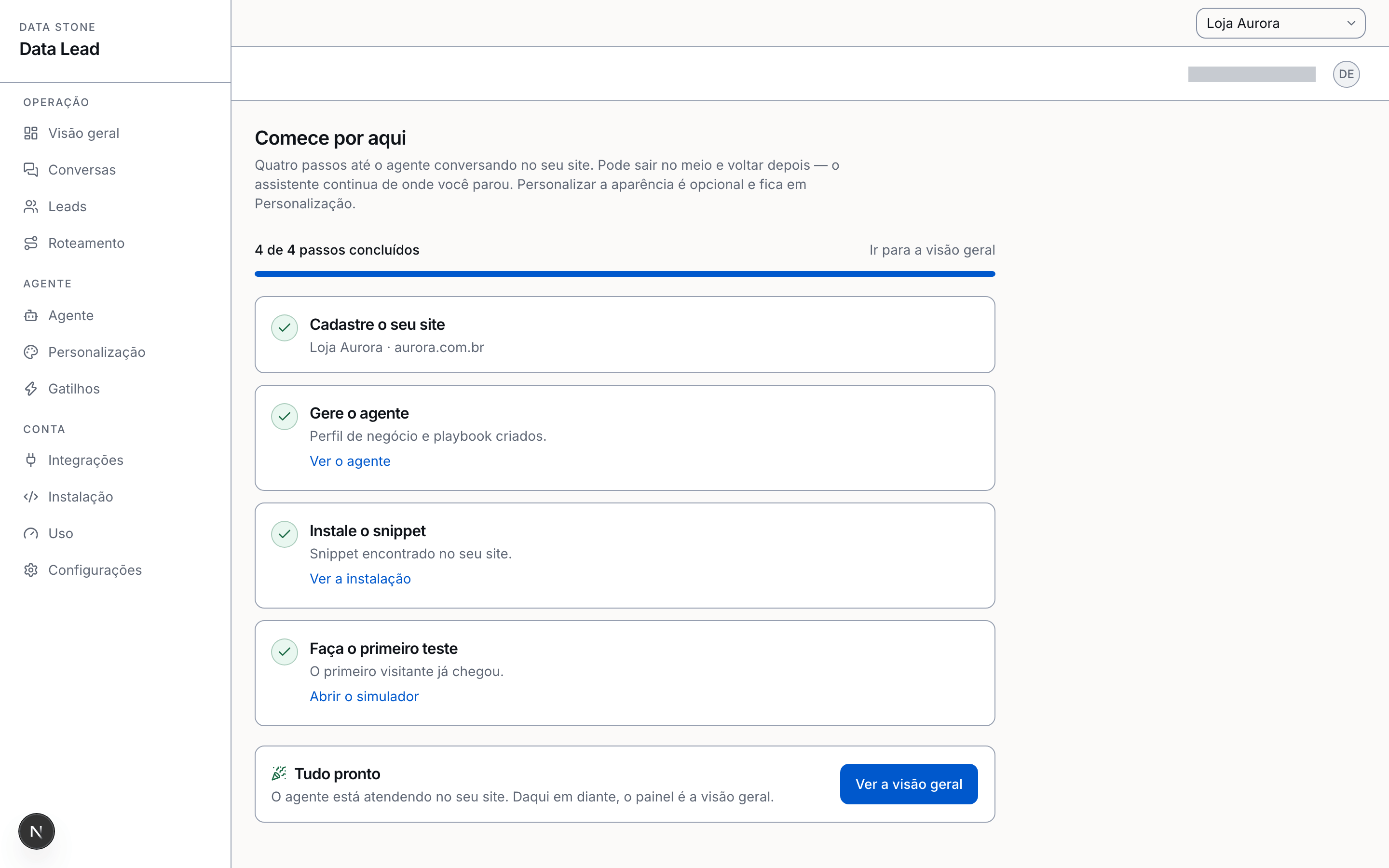
O assistente de primeiro acesso leva você do zero ao agente conversando no seu site em quatro passos. Como diz a própria tela:
Quatro passos até o agente conversando no seu site. Pode sair no meio e voltar depois — o assistente continua de onde você parou. Personalizar a aparência é opcional e fica em Personalização.
O passo em que você está não fica guardado em lugar nenhum: ele é calculado a partir do estado real da sua conta. Por isso você pode cadastrar o site por outra tela, fechar o navegador e voltar dias depois que o assistente continua correto.
Isso vale para cada passo, não só para o atual: um passo já cumprido aparece como Concluído mesmo que esteja à frente de onde você parou. Se você colou o snippet antes de gerar o agente, o passo 3 já fica marcado enquanto o assistente ainda espera o passo 2 — o contador no topo continua dizendo em que passo você está, e a barra mostra quanto já foi feito.
O item Início aparece no topo do grupo Operação enquanto o assistente não termina. Depois disso ele sai da navegação.
Passo 1 — Cadastre o seu site
O endereço do site vira a chave do widget e a primeira aula do agente.
Dois campos apenas:
- Nome do site — como você reconhece esse site no painel (por exemplo,
Minha Loja). - Endereço do site — o domínio. Pode colar o endereço completo: a tela limpa
https://,www.e o que vier depois da barra.
Clique em Cadastrar e ler o site. Nesse momento o Data Lead:
- cria o site e gera a chave que o snippet vai usar;
- libera as origens
https://seudominio.com.brehttps://www.seudominio.com.br; - coloca o seu domínio na fila de leitura como fonte de conhecimento (até 100 páginas);
- envia o e-mail de boas-vindas.
A tela avisa: "Vamos ler as páginas do seu site para o agente aprender sobre o seu negócio. Só páginas públicas, nada de área logada."
Clicar duas vezes ou recarregar não cria um segundo site: o par conta + domínio é reconhecido e reaproveitado.
Este passo só aparece enquanto a conta não tem site nenhum. Do segundo site em diante, o cadastro fica em Instalação → Adicionar site — veja Cadastrar o site.
Passo 2 — Gere o agente
Lemos o seu site e escrevemos o perfil do negócio e o playbook da conversa.
Este passo acontece em dois tempos, porque a leitura e a escrita rodam em segundo plano.
Primeiro, a leitura. A lista mostra cada fonte com o seu estado — Na fila, Lendo o site, Indexando, Pronto ou Erro. Enquanto isso a tela diz:
Estamos lendo seu site. Isso costuma levar de 2 a 5 minutos — você pode sair desta tela e voltar depois.
O botão Gerar o agente só libera quando pelo menos uma fonte fica Pronto — até lá a tela avisa: "O botão libera assim que a leitura terminar."
Depois, a geração. O primeiro clique escreve o perfil do seu negócio (costuma levar menos de um minuto). Quando ele fica pronto, o mesmo botão vira Criar o playbook e gera o playbook inicial, com objetivo Reunião. O link Ver o agente leva à tela Agente, onde tudo isso pode ser revisado e editado.
Se a leitura falhar em todas as fontes, a tela avisa: "Não conseguimos ler o site. Confira se o endereço está certo e tente de novo em Agente."
Criar o playbook não é o mesmo que ativá-lo. Enquanto nenhum playbook estiver ativo, o resumo deste passo troca para "Playbook criado, mas nenhum está ativo — o agente conversa e não qualifica.", com o atalho Ativar um playbook. Sem playbook ativo o agente responde perguntas e não gera lead nenhum; a ativação fica em Agente → Playbooks.
Passo 3 — Instale o snippet
Um trecho de código no site e o agente começa a atender.
Aqui aparecem os mesmos componentes da tela Instalação: as abas por plataforma (HTML, Google Tag Manager, WordPress, Shopify, e Webflow/Wix/Elementor), o código com o botão Copiar snippet e o cartão de verificação.
Cole este código no seu site e publique. Depois recarregue uma página do site — a verificação abaixo muda sozinha quando o widget aparecer.
O cartão de verificação mostra um destes estados:
| Estado | O que significa |
|---|---|
| Aguardando o primeiro acesso | O snippet ainda não deu sinal. Cole o código e recarregue uma página. |
| Instalado e funcionando | O widget foi visto; a tela informa há quanto tempo e em quantas páginas. |
| Parece que parou de funcionar | Havia sinal e ele cessou — confira se o snippet continua no site. |
O botão Verificar agora adianta a checagem. Ela é assíncrona: a tela avisa "Pode levar até 1 minuto." e se atualiza sozinha.
Passo 4 — Faça o primeiro teste
Converse com o agente e espere o primeiro visitante chegar.
Dois botões:
- Testar o agente no simulador — abre o simulador na aba Playbooks de Agente. Ele usa o playbook e o conhecimento reais, então o que você vê ali é o que o visitante vê.
- Abrir o meu site — abre o seu site em outra aba para você conferir o widget no ar.
Enquanto ninguém chegou, a tela é honesta: "Estamos esperando o primeiro visitante do seu site. Assim que ele chegar, este assistente se encerra e a visão geral passa a mostrar os números de verdade."
Quando termina
Com os quatro passos concluídos aparece o bloco Tudo pronto: "O agente está atendendo no seu site. Daqui em diante, o painel é a visão geral." — e o botão Ver a visão geral.
Se o assistente não carregar
Uma falha de leitura mostra Não conseguimos carregar o seu progresso, com o botão Tentar de novo. Nada do que você já fez se perde: é uma falha temporária de leitura, e recarregar resolve.
Veja também
Precisa de ajuda?
Fale com o suporte da Data Stone pelo canal combinado no seu contrato. Se um passo travar, informe o domínio cadastrado e o estado que a tela mostra.