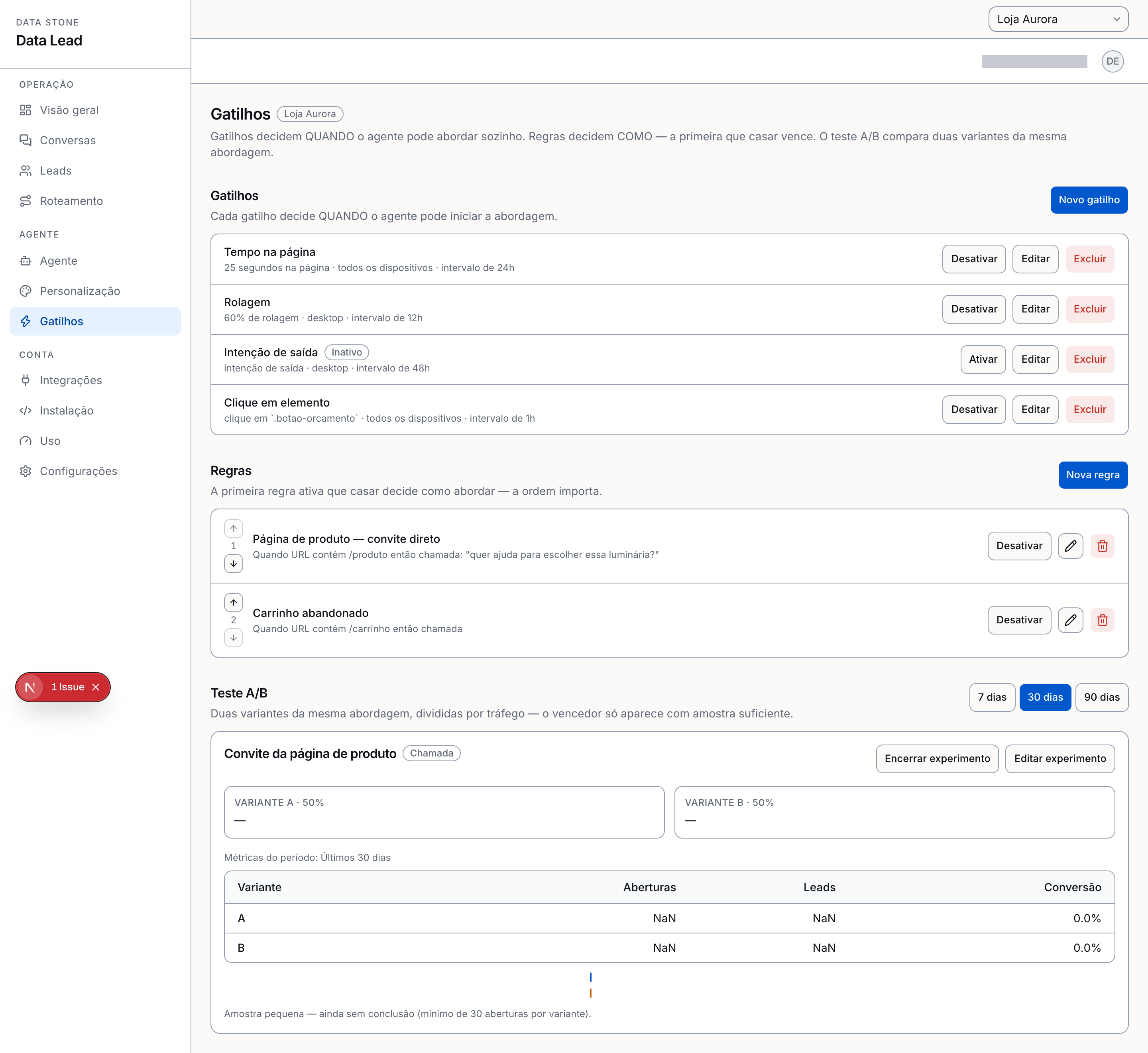
A tela Gatilhos fica no menu lateral, no grupo Agente (endereço /gatilhos). Ela reúne
três blocos que trabalham juntos:
- Gatilhos decidem quando o agente pode abordar o visitante sozinho.
- Regras decidem como ele aborda — a primeira regra ativa que casar vence.
- Teste A/B compara duas variantes da mesma abordagem.
Cada bloco vale para o site selecionado no alto da tela. Só o dono e os administradores da
conta podem editar (permissão agent:manage).
Quem decide o quê: navegador e servidor
Essa divisão explica boa parte do comportamento que você vê:
| Decisão | Onde acontece | Por quê |
|---|---|---|
| Quando disparar (o gatilho) | No navegador do visitante | Depende de tempo na página, rolagem e movimento do ponteiro — coisas que só o navegador enxerga. O servidor manda a lista de gatilhos já filtrada por dispositivo. |
| Como abordar (a regra, o playbook, a variante) | No servidor | Depende da URL, do dispositivo, da origem, de o visitante estar identificado e de ele estar no ICP. O navegador nunca escolhe regra, playbook nem variante. |
Uma consequência prática: o modo de abertura Abre sozinho nunca abre o painel no celular. O servidor rebaixa para chamada quando reconhece um aparelho móvel, e o próprio widget confere a largura da janela antes de abrir.
Criar um gatilho
- Clique em Novo gatilho.
- Escolha o Tipo. Cada tipo mostra só o campo de configuração que faz sentido para ele.
- Escolha o Dispositivo: Qualquer dispositivo, Desktop ou Celular.
- Defina o Intervalo mínimo entre disparos (horas) — o padrão é 24 horas.
- Deixe Gatilho ativo marcado e clique em Salvar.
Os sete tipos disponíveis:
| Tipo | O que configurar | Limites |
|---|---|---|
| Tempo na página | Segundos | 1 a 600 |
| Rolagem da página (a lista resume como Rolagem) | Percentual de rolagem | 5 a 100 |
| Intenção de saída | Nada | Só no desktop — não existe intenção de saída no celular |
| Inatividade | Segundos | 5 a 600 |
| Páginas visitadas | Páginas visitadas | 2 a 50 |
| Clique em elemento | Seletor CSS (ex.: .botao-orcamento) |
Até 200 caracteres |
| Abandono de formulário | Seletor CSS (opcional — vazio pega qualquer formulário) | Até 200 caracteres |
O seletor CSS não aceita <, aspas, crase nem javascript:; a mensagem de erro é
*"O seletor não pode conter <, aspas, crase ou "javascript:""*. Combinadores como >, + e ~
são aceitos, então .card > .botao-orcamento é válido.
Ao escolher Intenção de saída, o campo Dispositivo é travado em Desktop.
Na lista, cada gatilho traz um resumo (por exemplo, "15 segundos na página · todos os dispositivos · intervalo de 24h") e os botões Desativar/Ativar, Editar e Excluir. Excluir é definitivo: "O agente para de avaliar esta condição imediatamente."
Criar uma regra
A regra responde à pergunta "quando o gatilho disparar, o que o visitante vê?".
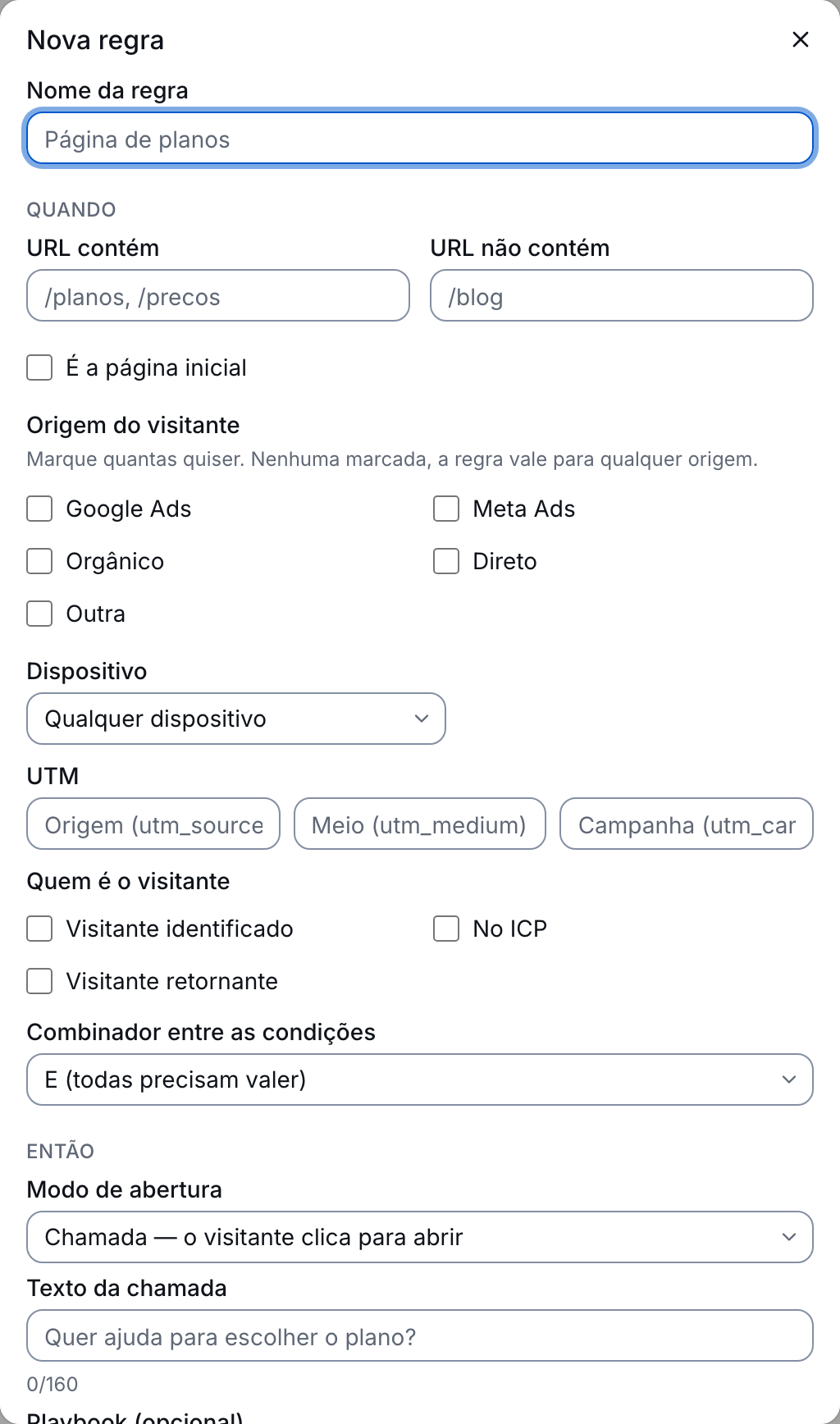
- Clique em Nova regra e dê um Nome da regra (ex.:
Página de planos). - No bloco Quando, marque as condições.
- Escolha o Combinador entre as condições: E (todas precisam valer) ou OU (qualquer uma vale).
- No bloco Então, escolha o Modo de abertura, escreva o Texto da chamada e, se quiser, aponte um Playbook.
- Clique em Salvar.
Condições disponíveis:
| Campo | Como preencher |
|---|---|
| URL contém / URL não contém | Trechos separados por vírgula (ex.: /planos, /precos) |
| É a página inicial | Caixa de seleção |
| Origem do visitante | Google Ads, Meta Ads, TikTok Ads, Microsoft Ads, Orgânico, Direto, Outra. Nenhuma marcada = qualquer origem |
| Dispositivo | Qualquer dispositivo, Desktop ou Celular |
| UTM | Origem (utm_source), Meio (utm_medium), Campanha (utm_campaign) |
| Quem é o visitante | Visitante identificado, No ICP, Visitante retornante |
Modos de abertura:
- Abre sozinho (só no desktop) — o painel abre sem clique, e nunca no celular.
- Chamada — o visitante clica para abrir — aparece o balão com o texto da chamada.
- Só o balão, sem chamada — nenhum texto, só o botão do widget.
O Texto da chamada aceita até 160 caracteres, com contador ao lado do campo.
A ordem das regras importa
A lista mostra o número da posição e setas para subir e descer cada regra. A primeira regra ativa que casar decide a abordagem; as seguintes nem são avaliadas. Por isso a regra mais específica (uma página, uma campanha) deve ficar acima da regra genérica.
Sem nenhuma regra ativa, nenhuma chamada e nenhum playbook são oferecidos ao visitante — o gatilho sozinho não aborda.
Ao excluir uma regra, as posições são renumeradas automaticamente.
Teste A/B
Cada site tem um experimento. Clique em Criar experimento e preencha:
- Nome (ex.:
Chamada direta x consultiva). - Tipo: Comparar texto de chamada ou Comparar playbook.
- Split (%): de 10 a 90 — é o percentual do tráfego que recebe a variante A; o restante recebe a B.
- Variante A e Variante B: as duas precisam ter o conteúdo do tipo escolhido. Se faltar uma, o salvamento é recusado com "Preencha as duas variantes com o conteúdo do tipo escolhido".
O experimento reaproveita a regra vencedora e só troca a chamada (ou o playbook) daquela variante. Ele não cria abordagem onde não havia: numa página em que nenhuma regra casa, o visitante continua sem chamada nenhuma, com ou sem experimento ativo. E o modo de abertura continua sendo o da regra — o experimento compara o texto, não o comportamento.
A tabela mostra Aberturas, Leads e Conversão de cada variante no período escolhido (7, 30 ou 90 dias). O selo Vencedor provisório só aparece com no mínimo 30 aberturas por variante; abaixo disso a tela diz "Amostra pequena — ainda sem conclusão (mínimo de 30 aberturas por variante)." Com amostra suficiente e taxas iguais, aparece "Empate técnico até agora."
Encerrar experimento desativa a comparação e mantém o histórico; o cartão passa a exibir o selo Encerrado.
Quando a mudança vale
Salvar vale para o próximo visitante. As configurações de gatilhos, regras e experimento são guardadas em cache para não custar uma consulta a cada visita, mas o cache é carimbado com uma versão da configuração do site, e toda gravação feita aqui — por qualquer caminho, inclusive por outra pessoa em outra aba — avança essa versão. A visita seguinte compara a versão, vê que mudou e lê a configuração nova.
Se você acabou de salvar e o site não mudou de comportamento, o motivo é outro: confira se o gatilho está ativo, se o dispositivo da regra corresponde ao aparelho que você está usando e se o intervalo entre exibições (cooldown) daquele gatilho ainda não passou — o mesmo navegador não recebe a chamada duas vezes dentro dele.
Veja também
Precisa de ajuda?
Fale com o suporte da Data Stone pelo canal combinado com a sua conta. Tenha à mão o nome do site, o tipo de gatilho e o nome da regra em questão.