Toda conversa do Data Lead segue o mesmo caminho: boot → saudação → coleta de dados (slots) → qualificação → ação. Esta página descreve cada etapa e o que o visitante enxerga.
1. Boot: a página carrega
O snippet instalado no seu site carrega o loader (ds.js), que é propositalmente minúsculo e sobe depois do carregamento da página, sem disputar banda com o seu conteúdo. Ele ainda espera um momento ocioso do navegador ou o primeiro gesto do visitante (rolar, mover o mouse, tocar na tela) antes de trazer o widget — numa aba parada, isso pode levar alguns segundos.
Nesse momento o Data Lead:
- lê ou cria o identificador do visitante (
ds_id), respeitando o consentimento; - captura origem e campanha (UTM e click IDs como
gclid,fbclid); - consulta o site para saber qual playbook está ativo, qual é a primeira fala e quais gatilhos e regras de exibição valem para aquela página;
- tenta identificar o visitante pelo Data Reveal.
O que o visitante vê: nada ainda, ou apenas o balão do agente no canto da tela.
2. Saudação: o agente abre a conversa
O balão pode trazer uma chamada — uma frase curta convidando à conversa. Se um gatilho estiver configurado (tempo na página, rolagem, saída, clique), é ele que decide o momento de exibir a chamada. No celular a janela nunca abre sozinha.
Quando o visitante abre o chat, a primeira fala é a abertura do playbook ativo. Se a identificação foi forte, ela ganha uma menção à empresa antes da abertura:
Oi! Vi que você é da Acme. Como posso ajudar hoje?
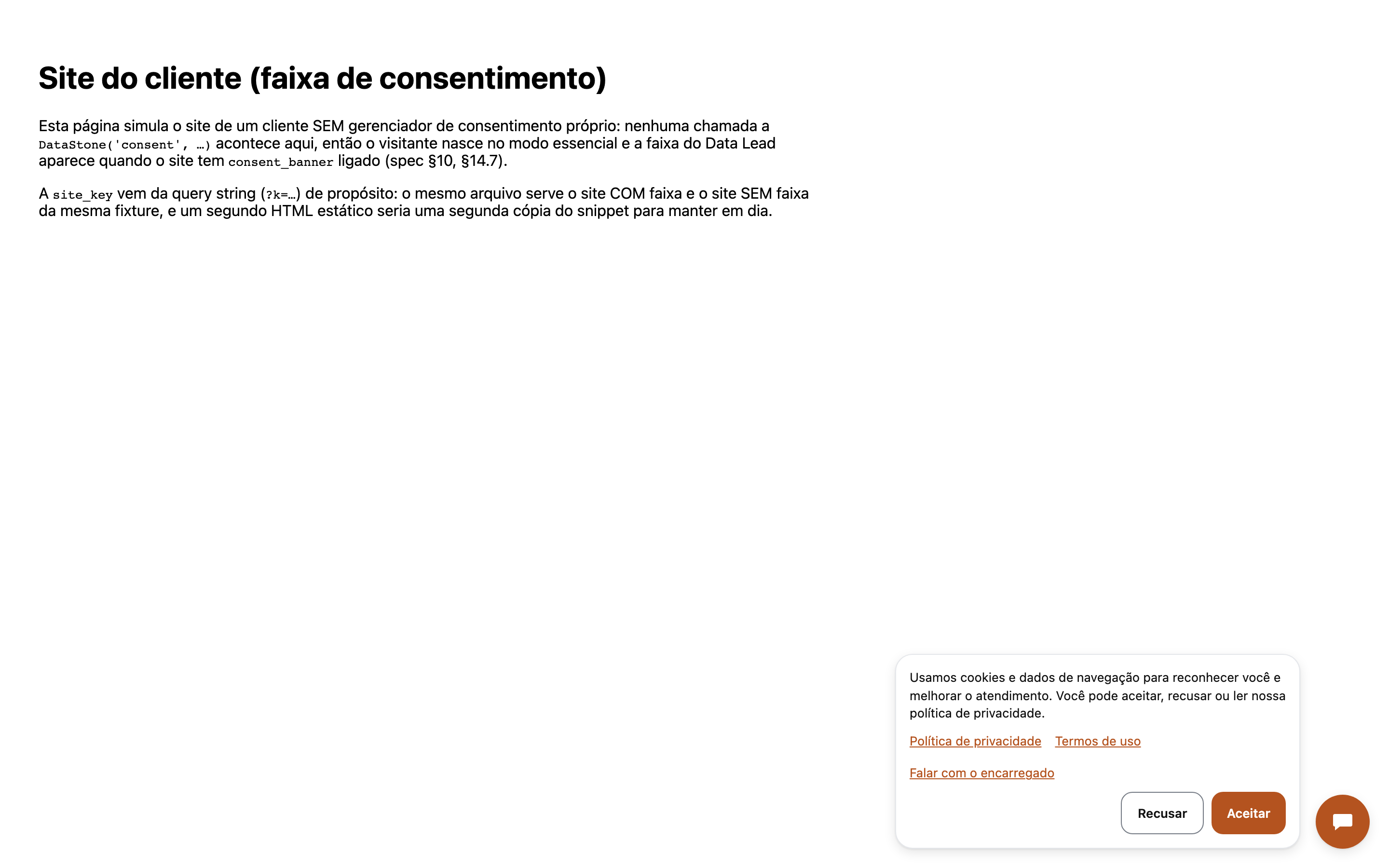
Se você configurou o banner de consentimento no widget, ele aparece nesse momento como uma faixa (não como um modal que bloqueia a página) com os botões Recusar e Aceitar, além dos links de política de privacidade, termos de uso e "Falar com o encarregado", quando configurados. A faixa só aparece enquanto o visitante ainda está no modo essencial. E se o seu site já tem uma plataforma de consentimento (CMP), o Data Lead não mostra a faixa dele: respeita a escolha registrada pela sua.
3. Coleta: um dado por vez
O agente pede os slots definidos no playbook, na ordem em que foram configurados — nome, e-mail, telefone, CNPJ, CPF, texto, escolha ou número. Duas regras governam essa etapa:
- Uma pergunta por vez. As falas do agente têm no máximo duas frases, e as sugestões de resposta (os botões abaixo da conversa) são o caminho principal.
- O agente não pergunta o que já sabe. Um slot marcado como "Inferir de" (Identificação, Enriquecimento, DataLayer ou Histórico) é preenchido sozinho quando a informação existe. Com confiança alta, o agente apenas confirma ("Você fala pela Acme?"); com confiança baixa, pergunta normalmente.
Cada dado passa por validação antes de ser aceito: CPF e CNPJ pelo dígito verificador, telefone com DDD válido, e-mail com sintaxe verificada. O campo de digitação se adapta ao dado pedido — teclado numérico e máscara automática no telefone, por exemplo.
O visitante pode sair do roteiro a qualquer momento: perguntar algo, apresentar uma objeção, pedir para falar com uma pessoa ou dizer que prefere não informar. O agente responde e retoma a coleta.
4. Qualificação
Com os dados na mão, o Data Lead calcula o score (0 a 100) do lead a partir de:
- o preenchimento dos campos obrigatórios do playbook (o peso maior da nota);
- a validade do contato: e-mail corporativo, telefone confirmado, WhatsApp ativo;
- a empresa identificada;
- os sinais de compra e de urgência que o visitante demonstrou na conversa.
O playbook define os critérios de qualificação e o score mínimo. A partir daí a conversa recebe um resultado: Qualificado, Não qualificado, Encaminhado, Encerrado ou segue Em aberto.
5. Ação: o próximo passo
O que acontece quando o visitante qualifica (ou não) também vem do playbook:
| Ação configurada | O que o visitante vê |
|---|---|
| Agendar reunião | Até três horários livres como botões; ao escolher, a reunião é marcada e o link do Meet aparece na conversa. |
| Levar para o WhatsApp | O botão Continuar no WhatsApp, com a mensagem já pré-preenchida e o código de atendimento. |
| Enviar ao checkout | Um botão apontando para o link configurado. O texto padrão é Ir para a compra, e cada playbook pode trocá-lo (por exemplo, Criar conta grátis). |
| Notificar o time | A confirmação de que alguém entra em contato. |
| Agradecer e encerrar / Oferecer conteúdo | O encerramento cordial da conversa. |
Se o visitante confirmou e-mail ou telefone, o lead é criado, roteado para um vendedor pelas regras de roteamento e enviado ao CRM conectado.
O que fica registrado para você
Cada conversa gera, no painel:
- a transcrição completa, com a legenda do que o agente fez em cada fala ("Perguntou: E-mail", "Tratou objeção", "Próximo passo: reunião");
- os dados coletados, com o estado de cada campo (Preenchido, Inferido, Perguntado, Rejeitado, Vazio);
- o score e a explicação dele;
- a linha do tempo de eventos e, quando a conversa não terminou, o passo em que ela parou.
Veja também
Precisa de ajuda?
Fale com o suporte da Data Stone pelo canal combinado no seu contrato. Para dúvidas sobre uma conversa específica, envie o link dela em Conversas.