Tela: Leads · Endereço: /leads · Menu: Operação → Leads
Quem o agente conseguiu contato e qualificou. Clique no nome para ver a conversa que deu origem ao lead.
Um lead nasce assim que o visitante confirma um e-mail ou telefone durante a conversa. Antes disso ele é apenas um visitante, e a conversa fica só em Conversas.
Filtros e exportação
| Filtro | Opções |
|---|---|
| Status | Todos, Em aberto, Qualificado, Não qualificado, Convertido |
| Score mínimo | Qualquer, 40 ou mais, 60 ou mais, 80 ou mais |
O botão Exportar CSV, à direita, respeita exatamente os filtros aplicados — o arquivo nunca "descola" do que você está vendo. E se um filtro chegar escrito errado (ao montar o endereço à mão, por exemplo), a exportação recusa em vez de mandar a base inteira; veja abaixo.
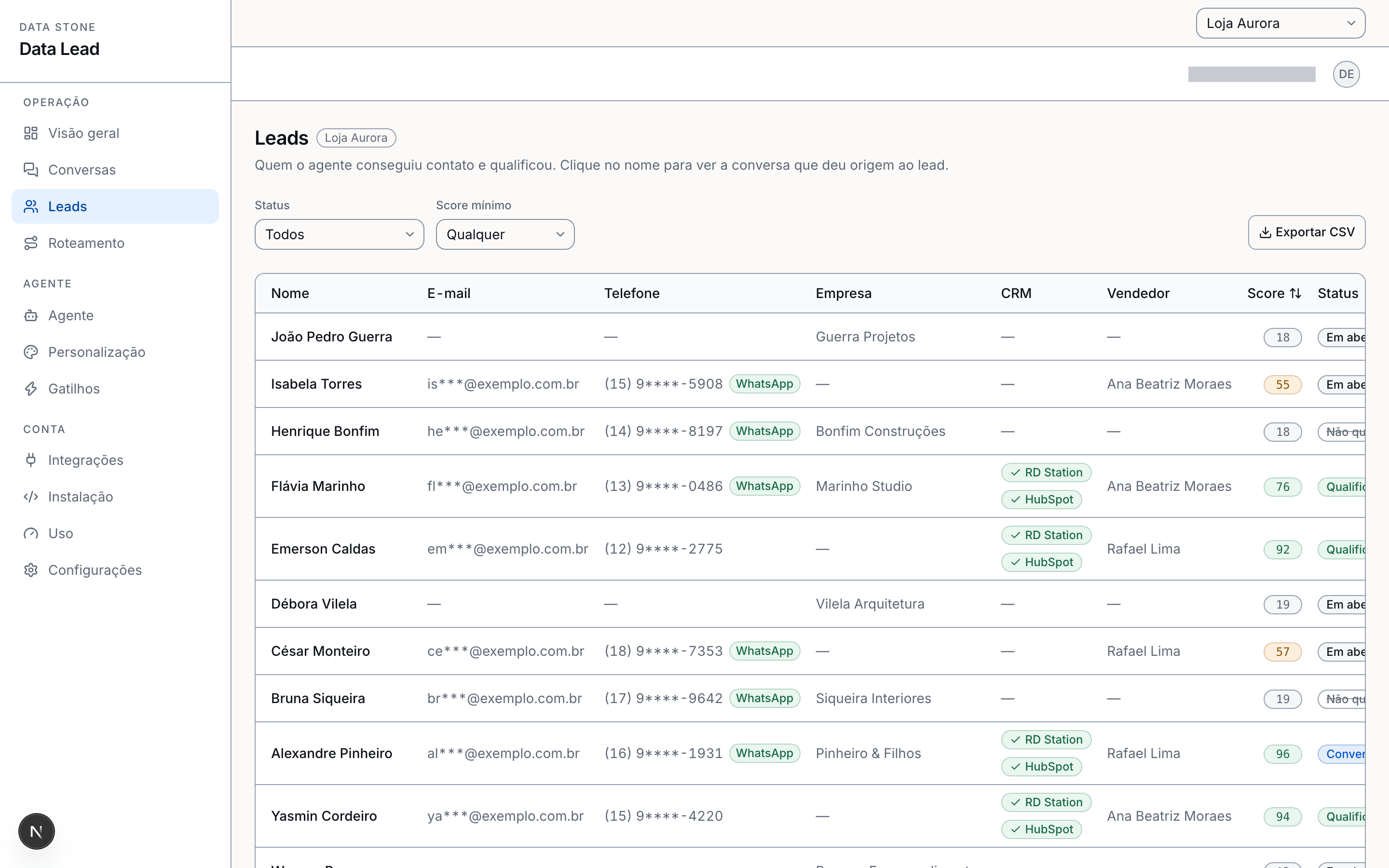
A tabela
| Coluna | O que traz |
|---|---|
| Nome | Link para a conversa que originou o lead. |
| Parcialmente mascarado na lista. | |
| Telefone | Parcialmente mascarado, com o selo WhatsApp quando o número tem WhatsApp ativo. |
| Empresa | A empresa identificada. |
| CRM | Onde este lead parou em cada CRM conectado. |
| Vendedor | Quem recebeu o lead pelo roteamento. |
| Score | A nota de 0 a 100. Ordenável. |
| Status | Em aberto, Qualificado, Não qualificado ou Convertido. |
| Origem | O playbook que conduziu a conversa. |
| Criado em | Data e hora. Ordenável. |
| Ações | Abrir WhatsApp e Reenviar ao CRM. |
No celular a tabela vira cartões com o essencial.
Por que e-mail e telefone aparecem mascarados
A lista de leads costuma ficar aberta na tela em reuniões e apresentações compartilhadas, e não precisa expor o contato inteiro para ser útil. Por isso:
joao@empresa.com.braparece comojo***@empresa.com.br;(11) 91234-0000aparece como(11) 9****-0000.
O valor completo está no detalhe da conversa e na exportação CSV, para os membros da sua conta.
A ordenação
Ordenar por Score ou por Criado em reordena os registros da página atual, e a tela avisa isso. Use a paginação no rodapé para percorrer o resto.
Exportar CSV
Clique em Exportar CSV. O arquivo é baixado com o nome leads-AAAA-MM-DD.csv e traz as colunas:
Nome;E-mail;Telefone;Empresa;Vendedor;Score;Status;Origem;Criado em
Detalhes que importam:
- O separador é ponto e vírgula e o arquivo vem com BOM UTF-8 — abre direto no Excel em português, com acentos corretos.
- A exportação traz até 5.000 leads por arquivo. Para bases maiores, filtre por status ou score e exporte em partes.
- Os contatos vêm completos, sem máscara.
- Sem nenhum lead na tela, o botão fica desabilitado.
- O endereço da exportação é um link comum, e aceita os mesmos filtros da tela. Um valor fora do
contrato responde 400 com a explicação, em vez de devolver a base toda:
statusaceitaopen,qualified,disqualifiedeconverted;score, um número de 0 a 100. Filtro vazio (?status=) vale "todos", que é o que a tela manda quando nada está selecionado. Levar a base inteira acreditando ter levado um recorte é pior do que receber um erro.
O CSV contém dados pessoais: trate o arquivo com o mesmo cuidado que trataria uma base de clientes.
WhatsApp por lead
O primeiro ícone da coluna Ações abre o WhatsApp daquele contato numa nova aba, com a mensagem pré-preenchida e o código de atendimento. É a mesma ação do botão Abrir WhatsApp no detalhe da conversa.
O botão fica desabilitado quando o lead não tem telefone.
Status no CRM e "Reenviar ao CRM"
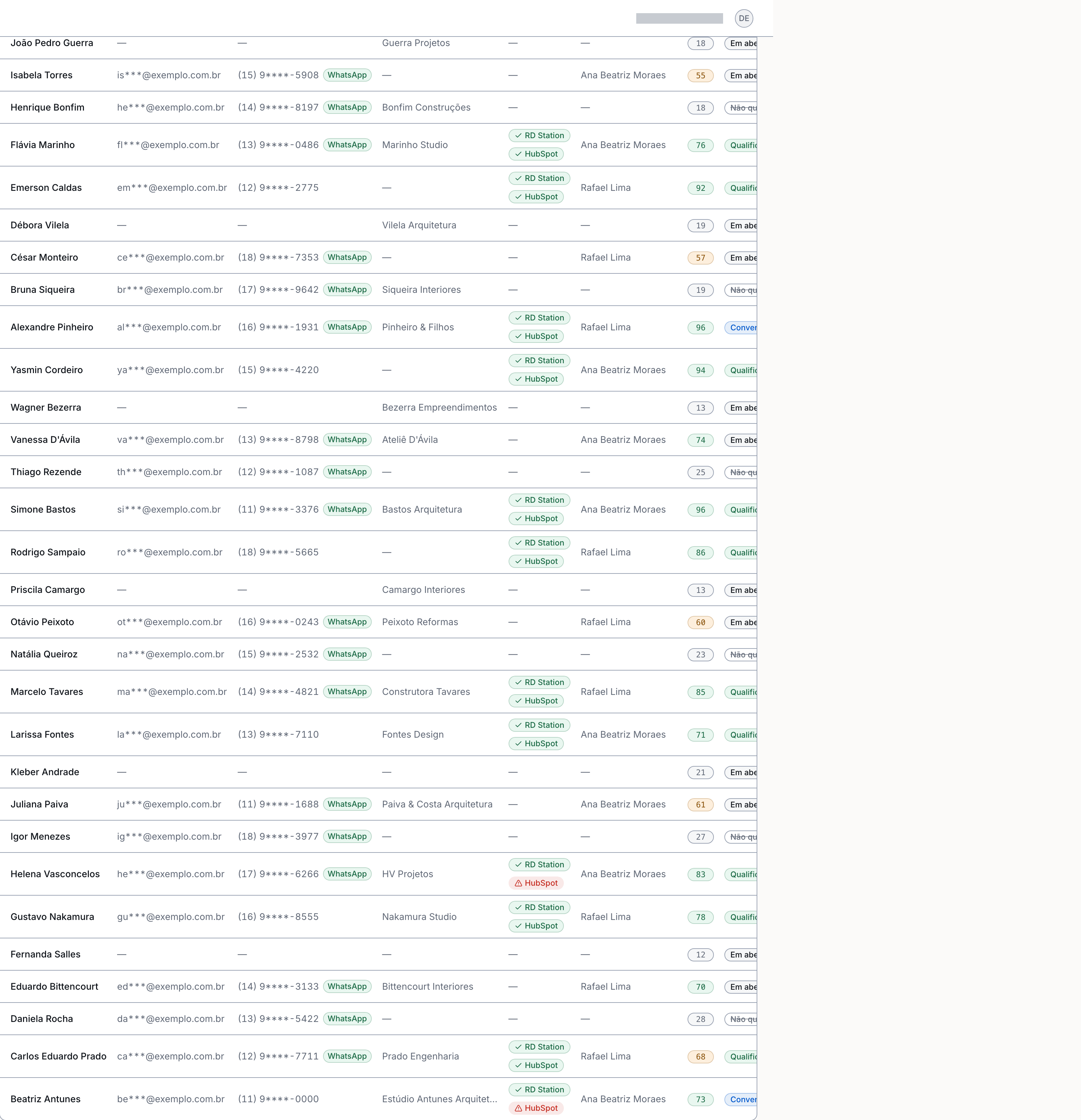
A coluna CRM mostra um selo por provedor conectado — RD Station, HubSpot e Pipedrive — com o estado do envio:
| Selo | Significado |
|---|---|
| sincronizado | O lead chegou ao CRM. Quando o CRM devolve o endereço do registro, o selo vira link e abre o outro lado em nova aba. |
| na fila | O envio está agendado e ainda não saiu. |
| erro no envio | O CRM recusou ou não respondeu. |
O segundo ícone de Ações é Reenviar ao CRM. Ele enfileira um novo envio — o status da coluna atualiza quando o envio efetivamente sai, não no clique. A confirmação é "Reenvio enfileirado. O status atualiza em alguns segundos."
Quando o reenvio não funciona
| Mensagem | O que fazer |
|---|---|
| Nenhum CRM conectado. Conecte um em Integrações. | Conecte RD Station, HubSpot ou Pipedrive em Integrações. |
| Este lead não tem e-mail nem telefone — o CRM não consegue identificá-lo. | Sem um contato o CRM recusaria o registro. |
| Lead não encontrado. | O lead não pertence a esta conta ou foi removido. |
| Não foi possível enfileirar o reenvio. Tente novamente. | Falha temporária. |
| Já existe um reenvio em andamento para este lead. | Espere o envio atual terminar antes de tentar de novo. |
| Parte do reenvio não entrou na fila. Tente novamente. | Parte dos CRMs conectados ficou de fora; repita o reenvio. |
Sem CRM conectado o botão continua visível, porém desabilitado, com a dica "Conecte um CRM em Integrações para reenviar leads." — o caminho fica à vista em vez de sumir.
Para onde vai cada lead novo
Todo lead novo avisa alguém. Primeiro o Data Lead pergunta se o site entrega o lead sozinho:
| O site tem | O que acontece |
|---|---|
| CRM conectado | O lead é criado no CRM automaticamente. Nenhum e-mail é enviado. |
Webhook assinando lead.created ou lead.qualified |
O seu sistema recebe o evento. Nenhum e-mail é enviado. |
| Nenhum dos dois | Sai um e-mail de aviso — veja a seguir para quem |
Quando não há CRM nem webhook, o e-mail vai para:
- o vendedor responsável pelo lead, se o roteamento já atribuiu um e ele tem e-mail cadastrado — é ele quem vai ligar;
- os administradores da conta (papéis Dono e Administrador) quando o lead ainda não tem vendedor, ou quando o vendedor não tem e-mail cadastrado.
Cadastrar vendedores não desliga o e-mail. Um vendedor só recebe o lead quando o roteamento o atribui a ele — e em playbooks de compra com botão de checkout o roteamento nem chega a rodar. Quem desliga o e-mail é CRM ou webhook.
O e-mail é a última rede: ele existe para que um lead não fique parado nesta tela esperando
alguém lembrar de abri-la. Assunto: "Novo lead qualificado em <site> (score <n>)". O corpo
traz nome, e-mail, telefone e empresa, com o link direto para a conversa, e o rodapé diz por que
aquela mensagem chegou a você. É um aviso por lead e por destinatário — o lead que nasce e
qualifica na mesma conversa não gera dois e-mails. Se o lead nascer sem vendedor e ganhar um
depois, o vendedor recebe o aviso dele: são pessoas diferentes.
Muitos leads de uma vez. Acima de 20 avisos na mesma hora, a conta recebe um único e-mail de resumo ("mais de 20 leads novos na última hora") em vez de um por lead, para a caixa de entrada não virar ruído. Os leads em si continuam todos aqui na tela e no CSV — o teto é só dos e-mails.
Quando o site não tem CRM nem webhook, esta tela mostra o aviso "Este site ainda não tem para onde mandar os leads", com os atalhos para Integrações e Vendedores e roteamento. O mesmo aviso aparece em Integrações. Quem tem papel Vendedor ou Leitura vê o mesmo fato, sem os atalhos: conectar integração é ação de quem administra a conta.
Reunião marcada e handoff para WhatsApp não geram este e-mail: os dois já avisam alguém por outro caminho — o convite na agenda do vendedor e a conversa no WhatsApp.
Quem pode fazer o quê
Exportar o CSV, abrir o WhatsApp e reenviar ao CRM são ações de quem age sobre o lead: os papéis Dono, Administrador e Vendedor. Quem tem o papel Leitura enxerga a lista, mas não executa essas ações.
Quando a lista está vazia
| Situação | Mensagem |
|---|---|
| Nenhum lead capturado ainda | "Um lead é criado assim que o visitante confirma um e-mail ou telefone durante a conversa. Instale o widget e deixe o agente trabalhar." |
| Nenhum lead com esses filtros | "Ajuste o status ou o score mínimo para ver os outros contatos que o agente já capturou." — com o botão Limpar filtros. |
Veja também
Precisa de ajuda?
Fale com o suporte da Data Stone pelo canal combinado no seu contrato. Para problemas de envio ao CRM, informe o provedor conectado e o horário do lead afetado.