A equipe da conta fica em Configurações → Equipe (menu lateral: Configurações). Só o dono e os administradores veem essa seção; para os demais a tela mostra apenas "Só o dono e os administradores da conta gerenciam a equipe e os convites."
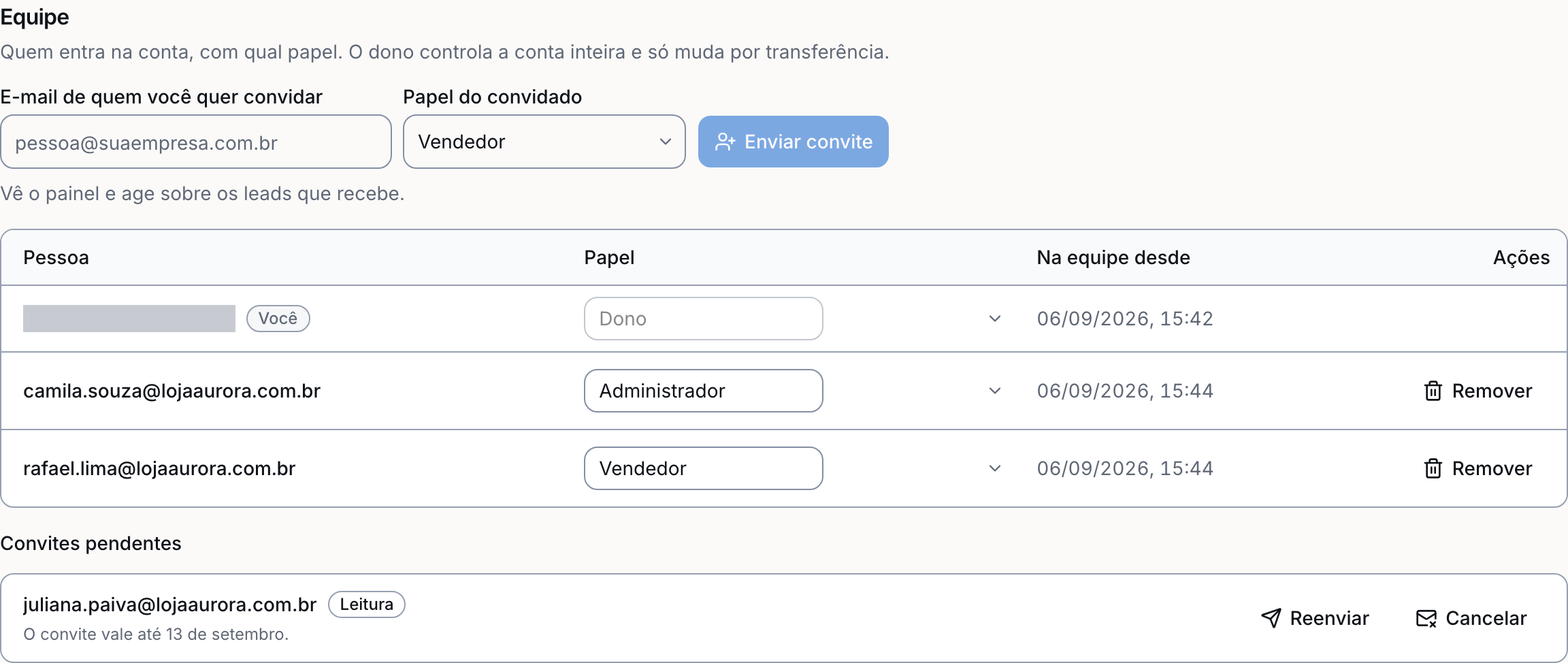
A descrição na tela resume a regra principal:
Quem entra na conta, com qual papel. O dono controla a conta inteira e só muda por transferência.
Os quatro papéis
| Papel (como aparece na tela) | O que faz |
|---|---|
| Dono | Controla a conta inteira, inclusive plano e exclusão. |
| Administrador | Configura agente, integrações, equipe e LGPD. |
| Vendedor | Vê o painel e age sobre os leads que recebe. |
| Leitura | Só leitura: painel, conversas e leads. |
O rótulo na tela, no banco e nesta Central é sempre Leitura.
Papel não é escada de níveis: é uma matriz explícita. Um vendedor age sobre o lead (o que a Leitura não pode) e mesmo assim não toca em integração.
| O que a pessoa pode fazer | Dono | Administrador | Vendedor | Leitura |
|---|---|---|---|---|
| Ver visão geral, conversas e leads | sim | sim | sim | sim |
| Agir sobre o lead (WhatsApp, agenda, reenvio) | sim | sim | sim | — |
| Configurar agente, conhecimento, playbooks, gatilhos e sites | sim | sim | — | — |
| Configurar CRM, webhooks, tokens da API e Data Reveal | sim | sim | — | — |
| Convidar, mudar papel e remover pessoas | sim | sim | — | — |
| Definir retenção, links de privacidade e atender pedidos de titular | sim | sim | — | — |
| Plano e cobrança | sim | — | — | — |
A permissão é conferida no servidor, em toda ação e em toda rota, sempre contra a conta do recurso. A interface esconder um botão é conforto, não segurança.
O papel de dono não se atribui. Dono nasce com a conta; transferência é operação de suporte, não de tela. Por isso o seletor de papéis só oferece Administrador, Vendedor e Leitura.
Convidar alguém
- Em Configurações → Equipe, preencha E-mail de quem você quer convidar.
- Escolha o Papel do convidado. O padrão é Vendedor — o papel mais comum e o de menor poder entre os que trabalham na conta. Abaixo do formulário, a tela descreve o que aquele papel pode fazer.
- Clique em Enviar convite. A confirmação aparece como "Convite enviado."
O convite chega por e-mail, com um link próprio, e vale 7 dias. Ele aparece na lista
Convites pendentes com o e-mail, o papel e o prazo, no formato "vale até <dia e mês>" (ou
"venceu em <dia e mês>", quando o prazo já passou).
Mensagens que você pode ver ao convidar:
| Mensagem | O que significa |
|---|---|
| "Essa pessoa já faz parte da equipe." | O e-mail já é membro desta conta. |
| "Já existe um convite pendente para esse e-mail. Reenvie ou cancele antes de convidar de novo." | Há um convite vivo para o mesmo endereço. |
| "Informe um e-mail válido, como pessoa@suaempresa.com.br" | O endereço digitado não tem forma de e-mail. |
| "Não foi possível enviar o convite agora. Tente de novo." | O e-mail não entrou na fila de envio; o convite foi desfeito, então é seguro tentar outra vez. |
Aceitar o convite
Quem recebe o link chega em /convite/<token>, uma página pública com o título "Você foi
convidado para o Data Lead".
A página confere o link antes de qualquer coisa. Se ele estiver errado, vencido ou já usado, ela mostra o motivo e não oferece aceitar nem criar conta — só o caminho de volta para a entrada do Data Lead. Isso evita o pior desfecho possível: alguém com um link truncado pelo programa de e-mail criar uma conta nova e vazia achando que entrou na equipe.
- Já tem conta e está logado com o e-mail convidado: basta clicar em Aceitar convite.
- Está logado com outro e-mail: a tela avisa "O convite só vale para o e-mail que o recebeu" e oferece Entrar com outra conta, que desconecta e volta para o mesmo convite depois do login.
- Ainda não tem conta: use Ainda não tenho conta — criar. O endereço do convite viaja junto pelo cadastro e pelo login, então a pessoa volta direto para a página do convite.
O aceite exige e-mail confirmado. Se a pessoa criou a conta agora e ainda não clicou no link de confirmação, o convite responde "Confirme seu e-mail antes de aceitar o convite."
Outras respostas possíveis:
| Mensagem | O que fazer |
|---|---|
| "Convite inválido." | O link está errado, foi cancelado, ou o programa de e-mail cortou o endereço no meio. Peça um convite novo. |
| "Este convite expirou. Peça um novo." | Passaram-se mais de 7 dias. Reenvie pelo painel, ou peça o link por Copiar link. |
| "Este convite já foi usado." | Alguém já aceitou com esse link. |
| "Este convite é de outro e-mail. Entre com o e-mail convidado." | A sessão é de outro endereço. Use Entrar com outra conta. |
| "Entre na sua conta para aceitar o convite." | A pessoa não está autenticada. |
Aceito o convite, a pessoa entra direto na conta que a convidou — não numa conta nova e vazia.
Copiar o link do convite
Cada convite pendente tem Copiar link. Ele entrega o mesmo endereço que o e-mail levaria, para você mandar por WhatsApp, por chat interno ou ditar por telefone quando o e-mail não chega — caixa cheia, filtro de spam, endereço digitado errado.
O link aparece na tela (além de ir para a área de transferência) junto de três avisos:
- ele é novo, e o anterior — inclusive o que já tinha ido por e-mail — deixou de valer nesse instante. O Data Lead guarda apenas um resumo criptográfico do link, então não existe "ver o link atual": existe emitir um novo;
- ele vale 7 dias, como qualquer convite;
- entregue só ao endereço convidado: quem tiver o link e aquele e-mail entra na conta.
Só o dono e os administradores veem o botão, e o uso fica registrado na trilha de auditoria (sem o link — a trilha não guarda credencial).
Reenviar, cancelar e remover
- Reenviar gera um link novo e mata o anterior na hora. A confirmação diz "Convite reenviado. O link anterior deixou de valer."
- Cancelar apaga o convite pendente ("Convite cancelado.").
- Mudar papel: escolha o papel novo na linha da pessoa. A confirmação nomeia quem mudou ("Agora fulano@empresa.com.br é Administrador.").
- Remover da equipe: a confirmação avisa que a pessoa "perde o acesso a esta conta na hora. As conversas, os leads e o histórico continuam onde estão — só o acesso some. Para trazer a pessoa de volta é preciso um convite novo."
Três travas que você vai encontrar:
| Mensagem | Por quê |
|---|---|
| "Você não pode mudar o seu próprio papel. Peça a outro administrador." | Rebaixar a si mesmo é o jeito mais rápido de deixar a conta sem administrador. |
| "Você não pode remover a si mesmo da equipe." | Mesmo motivo. |
| "O dono da conta não pode ser alterado por aqui." / "O dono da conta não pode ser removido por aqui." | Dono se transfere, não se edita. |
Convites, aceites, mudanças de papel e remoções ficam registrados na trilha de auditoria da seção Direitos do titular.
Trocar de conta
Quem participa de mais de uma conta escolhe qual abrir pelo seletor de conta do painel. O papel vale por conta: a mesma pessoa pode ser administradora em uma e Leitura em outra, e o Data Lead confere sempre o papel na conta do recurso que ela está tentando mexer.
Veja também
Precisa de ajuda?
Fale com o suporte da Data Stone pelo canal combinado com a sua conta. Para transferir a propriedade de uma conta, o pedido tem que partir do dono atual.